Poleg soglasja za pošiljanje in soglasja za profiliranje, ki sta v Squalo aplikaciji dodana že privzeto, lahko ustvarite in zbirate tudi dodatna soglasja po meri. Na ta način lahko zbirate soglasja za različne namene obdelave podatkov.
Soglasja po meri lahko zbirate na dva načina:
- Preko newsletterja
Prejemnikom pošljete newsletter s povezavo {consent}{/consent}, preko katere dostopajo do strani s soglasji in tam obkljukajo, s čim se strinjajo. - Preko prijavnega obrazca/pojavnega okna
Soglasje lahko kot potrditveno polje dodate na obrazec, ki ga postavite na spletno stran. Obiskovalec strani mora pred prijavo preko obrazca obkljukati soglasje, torej da z njim strinja.
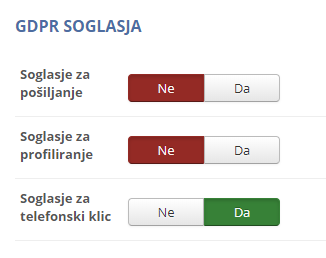
Primer: Od obstoječih oziroma novih prejemnikov želite pridobiti soglasje, da jih lahko kontaktirate preko telefona.
Navodila, kako ustvarite soglasje po meri:
1. Korak: Ustvarite novo Polje po meri tipa GDPR soglasje.
2. Korak: Uredite vsebino soglasja.
3. Korak: Dodate povezavo za zbiranje soglasij v newsletter oziroma kot potrditveno polje na prijavni obrazec ali pojavno okno.
Podrobnejša navodila:
1. korak: Ustvarite novo Polje po meri tipa GDPR soglasje
-
- V glavnem meniju na vrhu strani izberite Prejemniki > Polja po meri.
- V funkcijskem meniju zgoraj desno kliknite na Ustvari novo:
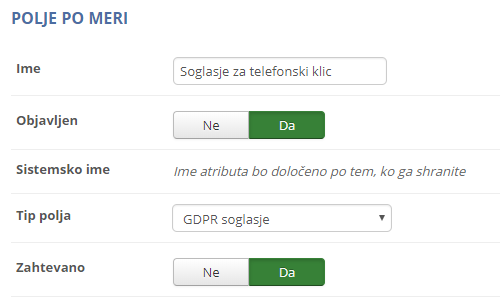
- Določite Ime soglasja po meri, na primer Soglasje za telefonski klic.
- Izberite Tip polja > GDPR soglasje.
- Nastavite, naj bo soglasje obvezno za obkljukati, torej Zahtevano na DA.
- Shranite s klikom na gumb Shrani in zapri.
2. korak: Uredite vsebino soglasja
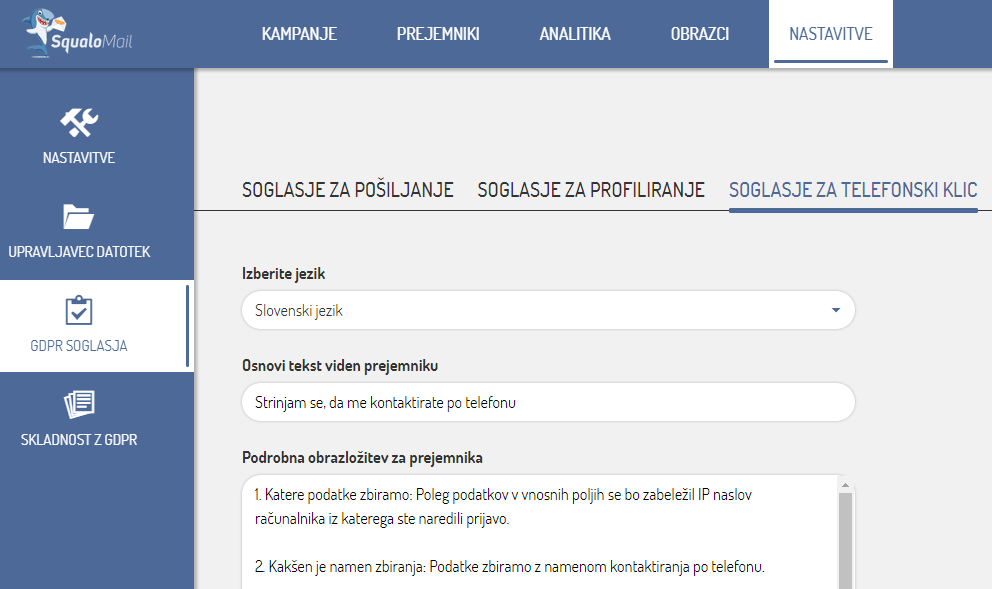
- Področje, kjer uredite vsebino soglasja se nahaja v GDPR čarovniku. V glavnem meniju izberite opcijo Nastavitve > Skladnost z GDPR.
- Pojdite na 5. korak – SOGLASJA.
- Sedaj se vam poleg soglasja za pošiljanje in soglasja za profiliranje pojavi nov zavihek Soglasje za telefonski klic (torej soglasje, ki ste ga ustvarili v prejšnjem koraku), kjer uredite njegovo vsebino:
- Izberite jezik, za katerega boste uredili vsebino.
- Vnesite osnovni tekst soglasja, ki bo prikazan vašim prejemnikom poleg kljukice za soglasje in s katerim se bodo strinjali.
- Nato vnesite še podrobno obrazložitev soglasja, ki bo dosegljiva s klikom na povezavo poleg osnovnega teksta soglasja in se bo prikazala v modalnem oknu.
- Kliknite na Shrani in zapri.
3. korak: Dodate povezavo za zbiranje soglasij v newsletter oziroma kot potrditveno polje na prijavni obrazec ali pojavno okno
- Povezava v newsletter:
- V glavnem meniju na vrhu strani izberite Kampanje > Newsletterji.
- V funkcijskem meniju zgoraj desno kliknite na Ustvari novo:
- Izberite vrsto predloge, na primer GDPR soglasja in izberite želeno predlogo s klikom na gumb Izberi.
- Odpre se vam Drag & Drop urejevalnik. Uredite vsebino in v gumb, tekst ali sliko vstavite povezavo {consent}{/consent}, preko katere bodo prejemniki dostopali do strani s soglasji. Podrobnejša navodila za vstavljanje povezave si lahko preberete tukaj.
- Kliknite na Shrani in nadaljuj.
- Sedaj v Nastavitvah newsletterja uredite še Zadevo sporočila, določite Jezik, v katerem se bo prikazala stran s soglasji in odjavna stran, ter določite Pošiljatelja in Sezname s prejemniki, na katere boste sporočilo poslali.
- V funkcijskem meniju zgoraj desno izberite gumb Predogled/Pošlji in preusmeri vas na stran, kjer si lahko pošljete testno sporočilo, da preverite pravilen prikaz in delovanje povezav.
- Nato kliknite na gumb Pošlji (z urico) v funkcijskem meniju zgoraj desno, kjer nastavite datum in čas pošiljanja sporočila. Za dejansko pošiljanje ponovno kliknite na Pošlji.
- Potrditveno polje na prijavni obrazec:
- V glavnem meniju na vrhu strani izberite Obrazci > Prijavni obrazci.
- V funkcijskem meniju zgoraj desno kliknite na Ustvari novo:
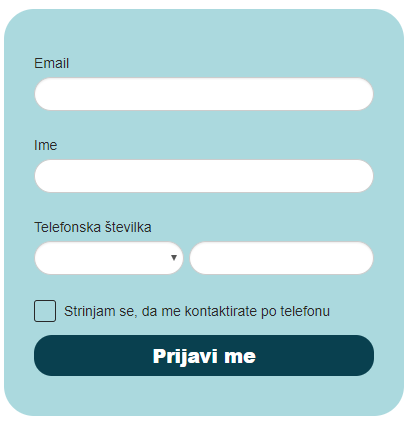
- Pod predogledom obrazca na desni strani so na voljo Vnosna polja po meri, med katerimi se nahaja tudi polje Soglasje za telefonski klic. Kliknite nanj, da ga dodate na obrazec.
- Na predogledu obrazca se nato z miško postavite na polje in kliknite na ikono za urejanje, da izberete jezik, v katerem se bo to polje prikazalo.
- Na obrazec dodajte še ostala polja in uredite izgled. Kako oblikujete prijavni obrazec si lahko ogledate v teh video navodilih.
- Ko ste končali z urejanjem kliknite na gumb Shrani.
- Nato pod predogledom obrazca kliknite na gumb PRIKAŽI HTML KODO. Kopirajte (JS ali HTML) kodo in jo dodajte na poljubno mesto na vašo spletno stran.
- Testirajte prijavni obrazec tako, da se nanj prijavite s testnim email naslovom. Nato preverite v prejemnikovem profilu, ali so se podatki pravilno zapisali.
Na enak način vstavite Soglasje po meri tudi na pojavna okna. Kako ustvarite pojavna okna si lahko ogledate v teh video navodilih.