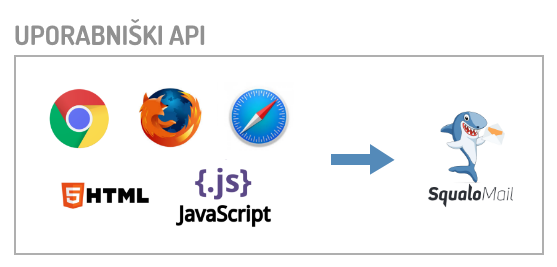
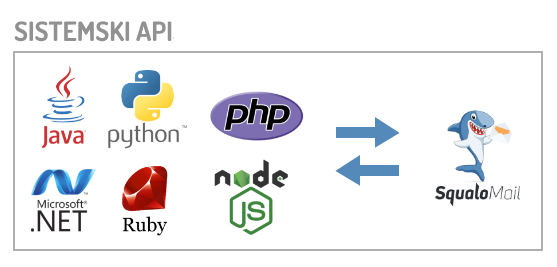
Uporabniški API je namenjen pošiljanju podatkov iz vaše spletne strani v aplikacijo Squalo. Namenjen je prijavi prejemnikov na sezname neposredno iz brskalnika.
Dodajanje prejemnikov na sezname
Squalo vam omogoča enostavno dodajanje novih prejemnikov na že obstoječe sezname s pomočjo preprostih HTTP GET zahtevkov. Na ta način lahko iz vaše aplikacije (spletne strani, spletne trgovine ipd.) samodejno omogočite rast vašega seznama email naslovov, kot tudi določite, na kateri seznam bodo prijavljeni posamezni prejemniki.
Novega prejemnika dodate na seznam z naslednjim HTTP GET klicem:
https://app_id.squalomail.net/subscribe?hiddenlists=ID&user[email]=email_naslov
Pri tem upoštevajte naslednje parametre, kjer je:
- app_id = ID številka aplikacije
- ID = ID številka seznama, na katerega želite prijaviti prejemnika
- email_naslov = email naslov novega prejemnika
Kakšen je moj app_id?
app_id najdete na naslednji način:
- Pojdite na našo spletno stran www.squalomail.com/sl/.
- Zgoraj desno izberite Prijava.
- Vpišite vaše uporabniško ime (email) in geslo za dostop do vaše aplikacije.
- Ko ste na nadzorni plošči, preberite URL naslov spletne strani, kjer se nahajate. Začetna številka v URL naslovu je vaš app_id.
Primer: app_id te aplikacije je 2221
https://2221.squalomail.net/administrator/index.php?option=com_acymailing
Četudi uporabljate prilagojeno domeno, vedno obstaja app_id, ki ni nikoli enak vaši prilagojeni domeni.
Kje najdem ID seznama?
Da bi izvedeli ID številko seznama, na katerega želite prijaviti nove prejemnike, storite sledeče:
- Prijavite se v vašo aplikacijo.
- Ko ste v aplikaciji v glavnem meniju zgoraj kliknite na Seznami.
- V zadnjem stolpcu lahko vidite ID številko posameznega seznama.
Prejemnikova polja po meri
Če želite pri dodajanju prejemnika nastaviti tudi vrednost drugih prejemnikovih atributov po meri, to storite z uporabo parametra user[ime_atributa].
Ime polja po meri najdete tako, da:
- Prijavite se v vašo aplikacijo.
- Ko ste v aplikaciji v glavnem meniju zgoraj izberite Prejemniki in nato Polja po meri (levo).
- Preberite ime polja v prvem stolpcu pod »SISTEMSKO IME« ter ga vpišite znotraj oglatih oklepajev.
Preusmeritev uporabnika
Če želite uporabiti Squalo sistem tako, da ga vaš uporabnik kliče neposredno in klicev ne želite uporabljati v vaši aplikaciji, lahko nastavite URL, kamor se uporabnik preusmeri po prijavi na seznam. To storite z uporabo parametra redirect na sledeč način:
http://domena/subscribe?hiddenlists=ID&user[email]=email_naslov&redirect=URL
Če bi naredili prijavni obrazec po tem principu, bi HTML obrazca izgledal takole:
[html]
<FORM method=”GET” action=”http://domena/subscribe”>
<INPUT type=”hidden” name=”hiddenlists” value=”99″>
<INPUT type=”hidden” name=”redirect” value=”http://www.mojaspletnastran.com/”>
<INPUT type=”text” name=”user[email]”>
<INPUT type=”checkbox” name=”user[gdpr_can_send]” value=”1″>
<INPUT type=”checkbox” name=”user[gdpr_can_track]” value=”1″>
<INPUT type=”submit” value=”Prijava”>
</FORM>
[/html]