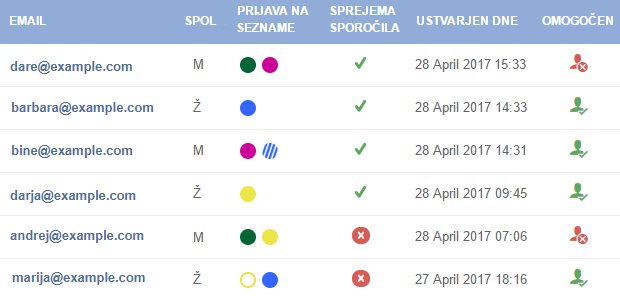
V seznamu prejemnikov je vidno, na kateri seznam je določen prejemnik prijavljen, odjavljen, čaka potrditev oziroma ne prejema nobenih sporočil.
Status prejemnika lahko torej vidite v stolpcu Prijava na sezname. Vsak krogec ima svoj pomen:
Poln barvni krogec – prejemnik je prijavljen na nek seznam.
Prazen barvni krogec – prejemnik je odjavljen iz nekega seznama.
Črtkan barvni krogec – prejemnik mora še potrditi prijavo na seznam.
Prejemnike lahko prijavite na sezname na teh sedem načinov:
-
- pri uvozu,
- preko filtrov nad prejemniki,
- v prejemnikovem profilu,
- preko prijavnih obrazcev,
- preko pojavnih oken,
- preko uporabniškega API-ja,
- preko sistemskega API-ja.
Vedno najprej ustvarite nov seznam. Pojdite na Glavni meni > Prejemniki > Seznami > Ustvari novo. Natančnejša navodila za ustvarjanje seznama si lahko preberete tukaj.
Nato izberite enega od načinov za prijavo prejemnikov na seznam:
1. Pri uvozu:
- V glavnem meniju pojdite na Prejemniki > Uvoz.
- Izberite uvoz podatkov iz datoteke Excel ali CSV, ali kopirajte in prilepite prejemnike neposredno v tekstovno polje. Če izberete uvoz iz MailChimpa se seznami generirajo avtomatsko.
- Odpre se vam čarovnik za Uvoz prejemnikov
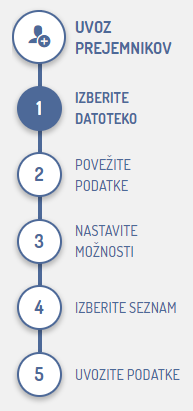
- Izberite datoteko – Izberite datoteko s seznamom prejemnikov iz vašega računalnika.
- Povežite podatke – Izberite podatke, ki jih želite uvoziti
- Nastavite možnosti – Določite dodatne možnosti uvoza
-
-
- Obstoječi prejemniki – Kaj storiti z obstoječimi prejemniki?
- Status prejemnika
- Pametni podatki
-
-
- Izberite seznam – v tem koraku čarovnika se lahko odločite, ali boste prejemnika prijavili na nov seznam ali boste uporabili obstoječ seznam (prejemnika lahko hkrati prijavite na več seznamov).
-
- Uvozite podatke – začnite uvoz s klikom na gumb ZAČNI UVOZ PREJEMNIKOV.
- Rezultati uvoza
Podrobnejša navodila za uvoz prejemnikov si lahko preberete tukaj.
2. Preko Filtrov nad prejemniki:
- V glavnem meniju pojdite na Prejemniki > Filtri nad prejemniki.
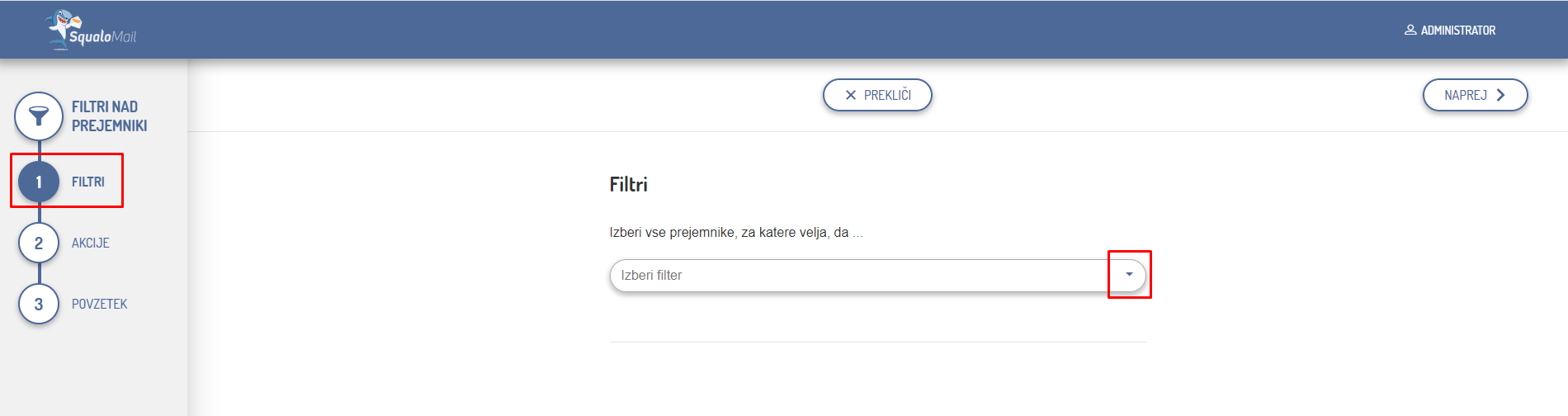
- Najprej s pogojem filtra izberite prejemnike glede na neko skupno lastnost:
-
- Pogoj Avtomatizacije – s tem izbirate prejemnike, ki so šli skozi avtomatizacijo ali so v njej.
- Pogoj Seznami – s tem izbirate prejemnike, ki so že prijavljeni/odjavljeni/čakajo potrditev/niso prijavljeni na nek seznam.
- Pogoj Prejemnikova polja po meri – s tem izbirate prejemnike glede na njihova polja po meri.
- Pogoj Obnašanje prejemnikov – s tem izbirate prejemnike na podlagi statističnih podatkov iz sporočila; to pomeni, da izbirate prejemnike, ki so odprli ali niso odprli sporočila, ki so kliknili ali niso kliknili na eno ali več povezav v sporočilu, ki jim je bilo sporočilo poslano ali ne.
- Pogoj E-trgovina Izdleki – s tem izbirate prejemnike na podlagi vrednosti ali vrste kupljenega ali ne kupljenega izdelka.
- Pogoj E-trgovina Kupci – s tem izbirate prejemnike, glede na vrsto opravljenega ali neopravljenega nakupa.
- Pogoj E-trgovina Naročila – s tem izbirate prejemnike, glede na vrednost ali vrsto oddanega ali neoddanega naročila.
- Pogoj E-trgovina Nedokončana naročila – s tem izbirate prejemnike glede na naročila, ki so se začela, vendar nikoli dokončala.
-
3. In jih potem z akcijami na določenih prejemnikih dodajte na želeni seznam. Izberite dejanje:
-
- Seznami > Prijavi prejemnike na > Ime seznama.
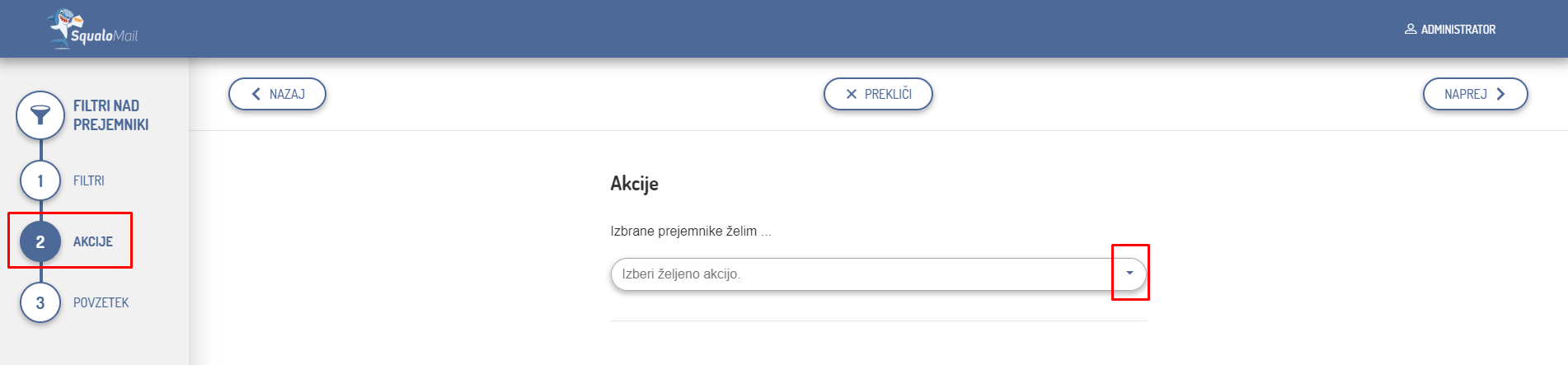
- Seznami > Prijavi prejemnike na > Ime seznama.
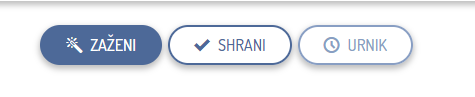
4. V četrtem in zadnjem koraku se vam pokaže Povzetek filtra, kjer je izpisan povzetek ustvarjenega filtra. Pod povzetkom so trije gumbi:
-
-
- Zaženi: za izvedbo filtra
- Shrani: omogoča shranjevanje ustvarjenega filtra
- Urnik: omogoča nastavitev samodejne izvedbe filtra ob določenem času (če želite, da se filter izvede ob določenem času, ga morate najprej shraniti)
-
Več o filtrih nad prejemniki si lahko preberete tukaj.
3. V prejemnikovem profilu:
- V glavnem meniju pojdite na Prejemniki > Vsi prejemniki.
- Izberite želenega prejemnika s klikom na email naslov.
- V čarovniku na levi strani v razdelku za izbiro seznamov izberite, na katere sezname je ta prejemnik prijavljen, odjavljen oziroma čaka na potrditev prijave. Pri želenem seznamu kliknite torej na Prejemnik je prijavljen na ta seznam.
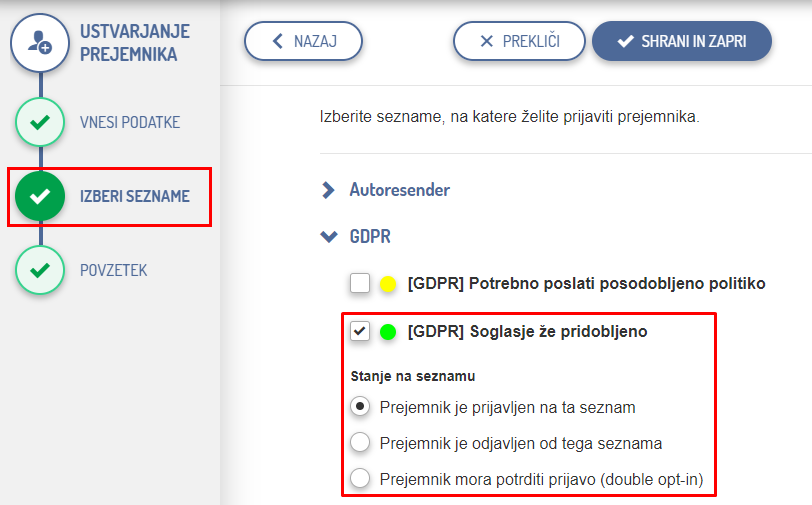
- Za potrditev kliknite zgoraj na Shrani in Zapri.
4. Preko prijavnih obrazcev:
- Prejemniki se lahko sami prijavijo na seznam preko prijavnega obrazca, ki ga postavite na vašo spletno stran. Obrazec torej povežete z želenim seznamom (v nastavitvah prijavnega obrazca) in prejemnikom omogočite, da že v samem obrazcu izberejo, na kateri seznam se želijo prijaviti.
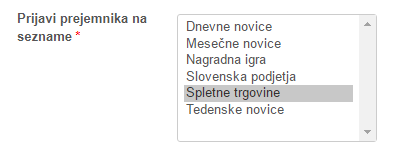
To storite tako, da ustvarite novo polje po meri (tip polja je Prijava na sezname ) in ga dodate na prijavni obrazec.
Navodila za ustvarjanje prijavnih obrazcev si lahko preberete tukaj.
5. Preko pojavnih oken:
Prejemniki se lahko sami prijavijo na seznam tudi preko pojavnega okna, ki se prikazuje na vaši spletni strani. Pojavno okno s pravili povežete z želenim seznamom.
Prejemnikom pa lahko na samem pojavnem oknu ponudite možnost, da sami izberejo, na katere sezname se želijo prijaviti. To storite tako, da ustvarite novo polje po meri (tip polja je Prijava na sezname ) in ga dodate na pojavno okno.Navodila za ustvarjanje pojavnih oken si lahko preberete tukaj.
6. Preko preko uporabniškega API-ja:
Iz vaše spletne strani ali aplikacije lahko podatke o novih prejemnikih pošiljate neposredno v Squalo aplikacijo preko uporabniškega API-ja. S pomočjo preprostih HTTP GET zahtevkov se bodo novi prejemniki tako dodali v naprej določene sezname.
Navodila, kako preko uporabniškega API-ja dodajate nove prejemnike si preberite tukaj.
7. Preko sistemskega API-ja:
Preko sistemskega API-ja lahko vzpostavite dvosmerno komunikacijo, torej iz vaše aplikacije zapisujete prejemnike v Squalo aplikacijo in obratno. To velja tudi za vse ostale podatke.
Navodila, kako preko sistemskega API-ja dodajate nove prejemnike si preberite tukaj.