OPOMBA
- Namestitev vtičnika deluje samo z varnim protokolom https:// (z namestitvijo ni mogoče nadljevati, če je protokol http://).
- Če želite, da sinhronizacija deluje, morate izbrati “zapomni si me” (v angleščini “Keep me logged in”), sicer se Prestashop med sinhronizacijo odjavi in sinhronizacija se bo ustavila.
- Modul Squalo za Prestashop deluje samo na Prestashop verziji 7 ali novejši.
Vodeni koraki
Če želite povezati aplikacijo Squalo s spletno trgovino Prestashop, morate slediti naslednjim korakom:
- Prenesite modul Squalo za Prestashop.
- V aplikaciji Squalo morate ustvariti seznam, na katerega bodo dodani prejemniki, uvoženi neposredno iz PrestShopa.
Navodila za ustvarjanje seznama si lahko ogledate tukaj. - Odprite nadzorno ploščo PrestaShop in kliknite Modules > Modules Manager.
- Kliknite na gumb Upload a module za uvoz modula Squalo za Prestashop.
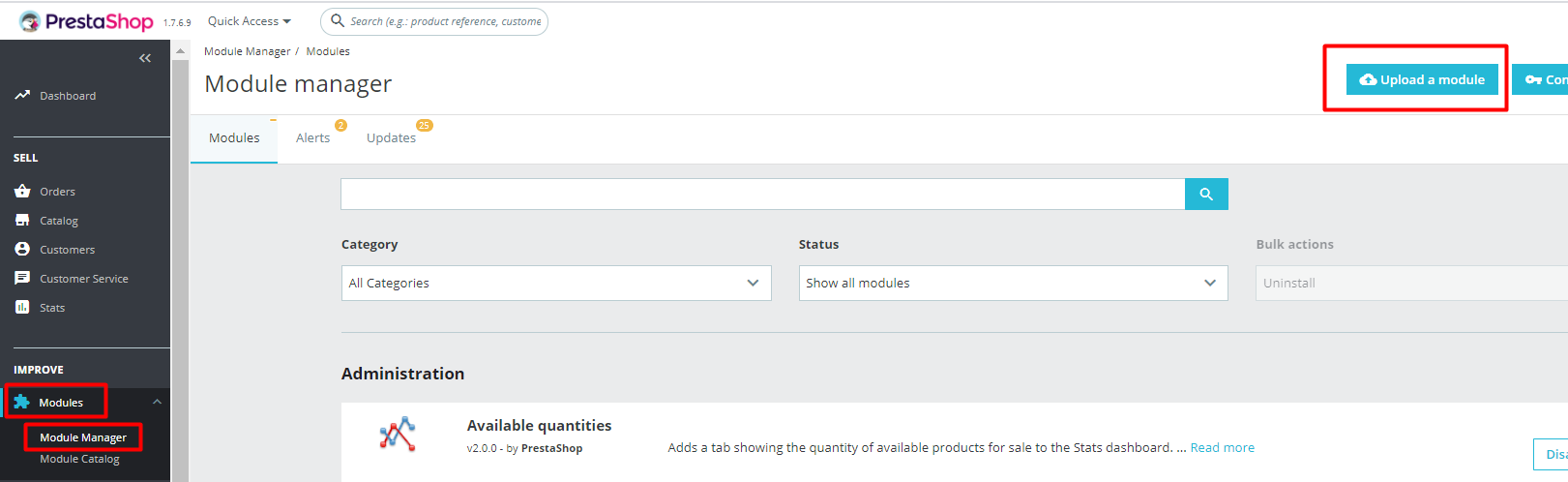 Ko je modul naložen, se to prikaže na koncu seznama.
 - Kliknite gumb Konfiguriraj – Configure.

- Odprl se bo razdelek Konfiguracija Squaloa. V razdelku Order State Mapping nastavite stanja, na sledeč način:
- Status for pending: Awaiting bank wire payment, Awaiting cash on delivery validation, Awaiting check payment, On backorder (not paid), Processing in progress.
- Status for refunded: Refunded.
- Status for cancelled: Canceled, payment error.
- Status for shipped: Shipped.
- Status for paid: On backorder (paid), Payment accepted, Remote payment accepted.
- Kliknite desni gumb Shrani – Save.
- Ko je konfiguracija končana / posodobljena, lahko začnete s postopkom za konfiguriranje čarovnika – Setup Wizard:

- Vstopite v svojo aplikacijo Squalo in ustvarite svoj API ključ (navodila za ustvarjanje API ključa najdete tukaj). Ko ga ustvarite, ga dodajte v čarovnik za namestitev programa Prestashop.
- Izberite seznam, ki ste ga že predhodno ustvarili v Squalo-u, in kliknite na Next.
- Pri Order State Mapping preverite, ali so vsa stanja nastavljena kot v koraku 4, in kliknite Save.
- Na koraku Shop Sync počakajte, da se trgovina sinhronizira (počakajte, da se sinhronizacija konča) in kliknite na Next.
- Na koraku Product Sync počakajte, da se trgovina sinhronizira (počakajte, da se sinhronizacija konča) in kliknite na Next.
- Na koraku Customer Sync počakajte, da se trgovina sinhronizira (počakajte, da se sinhronizacija konča) in kliknite na Next.
- Na koraku Promo Sync počakajte, da se trgovina sinhronizira (počakajte, da se sinhronizacija konča) in kliknite na Next.
- Na koraku Order Sync počakajte, da se trgovina sinhronizira (počakajte, da se sinhronizacija konča).
Na tej točki je sinhronizacija vaše trgovine Prestashop s Squalo zaključena. Nato lahko v Squalo začnete ustvarjati avtomatizacije, vezane na vašo spletno trgovino.