To so dodatna polja, ki jih ustvarite sami in kamor vstavite dodatne podatke o prejemniku. Omogočajo vam, da prejemnikom dodajate različne lastnosti, kot na primer spol, starost, kraj bivanja, telefon, itd.
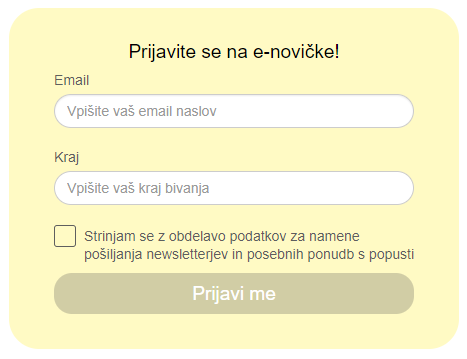
Polja lahko kot vnosna polja vstavite tudi v prijavne obrazce ali pojavna okna, kamor prejemniki sami vpišejo podatke.
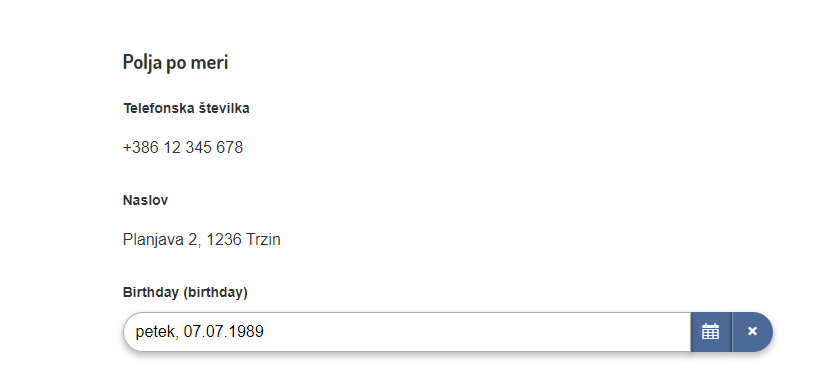
Polja po meri so vidna v prejemnikovem profilu, prejemnik pa jih lahko pregleduje in ureja preko povezave {modify}{/modify}, ki jo vstavite v newsletter.
Newsletterje lahko personalizirate s pomočjo oznak, ki se bodo ob pošiljanju zamenjale z vrednostmi polj posameznega prejemnika.
Primer:
- V zadevo newsletterja vpišite:
{subtag:name}, nekaj imamo za vas!
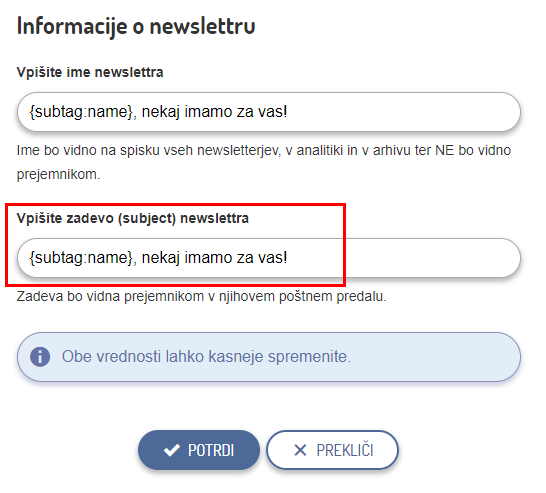
- Ko bo sporočilo dostavljeno, bo zadeva vidna tako:
Petra, nekaj imamo za vas!

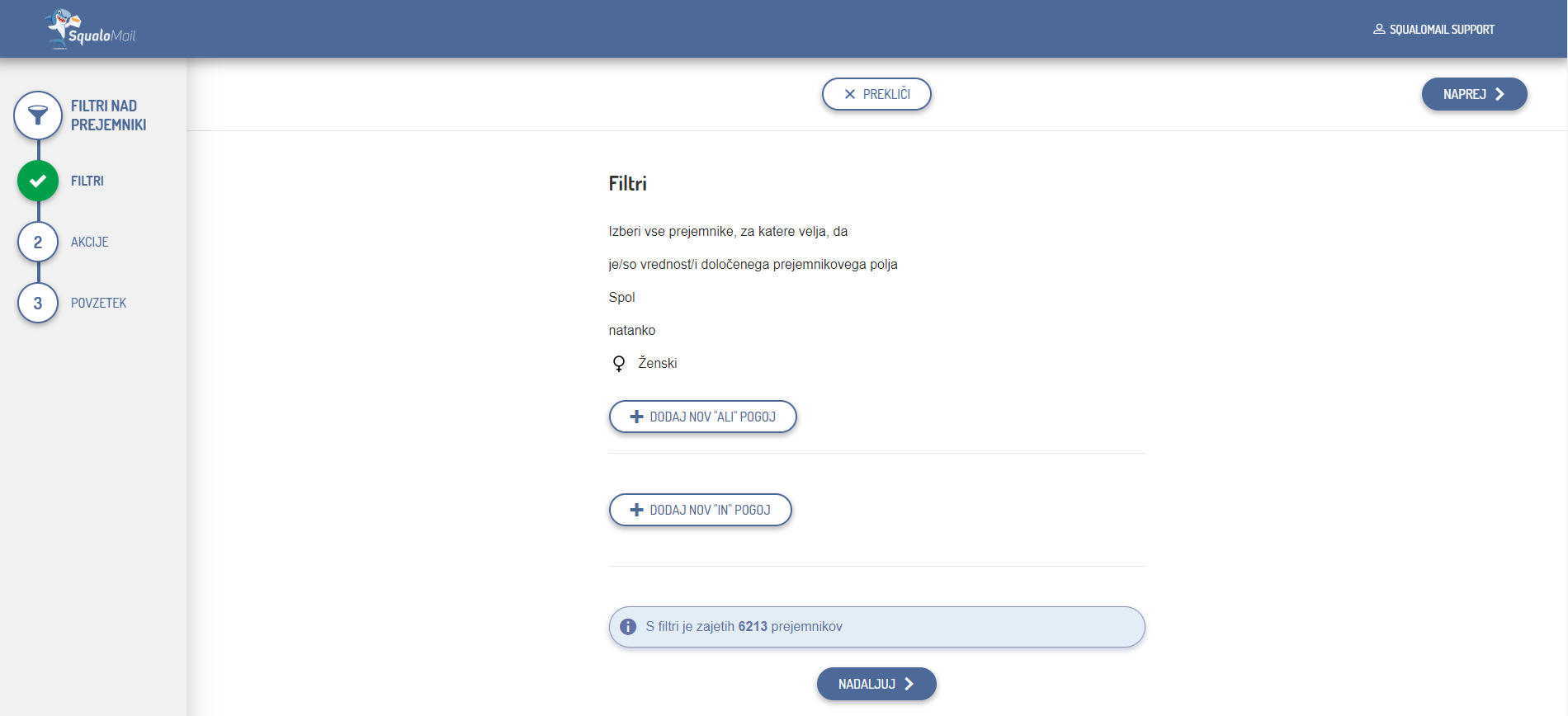
Na podlagi vrednosti prejemnikovih polj lahko s filtri nad prejemniki izberete le določene prejemnike (na primer polje spol = ženski) ter nad njimi izvajate dejanja (jih na primer dodate na seznam in tako izvedete bolj segmentirano pošiljanje).
Obstaja več tipov polj po meri, ki jih bomo zaradi lažjega razumevanja razdelili v tri sklope. Razlikujejo se predvsem po načinu prikaza podatkov in pogostosti uporabe:
OSNOVNI TIP POLJA
- Tekst
Ta tip polja je najbolj enostaven in najpogosteje uporabljen. Primeren je za vpis podatkov kot so: ime, priimek, kraj, oziroma poljubno krajše besedilo. Polja tega tipa lahko ustvarite na 2. koraku pri uvozu vaših prejemnikov.
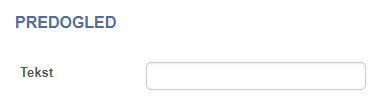
- Tekstovno področje
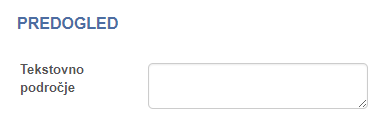
Polje lahko vstavite v vaš prijavni obrazec kot polje, kamor prejemnik vpiše neko daljše besedilo (npr. vprašanje, odgovor, komentar).
Od polja tekst se razlikuje po tem, da ima več vrstično polje za vnos podatkov.
Preberite navodila, kako ustvarite takšno polje po meri:
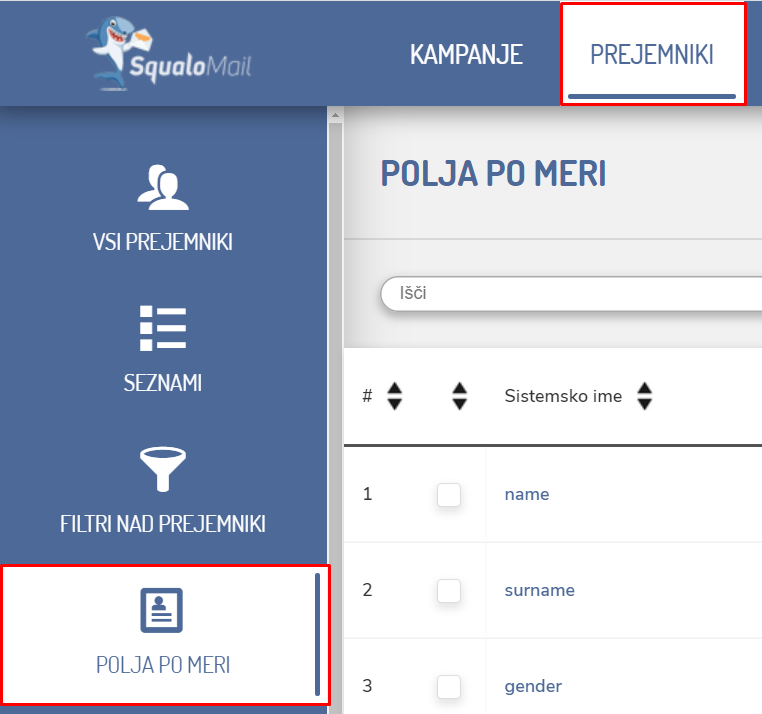
1. Pojdite na Prejemniki > Polja po meri.
2. V funkcijskem meniju zgoraj desno kliknite na Ustvari novo.
3. Odpre se vodeni čarovnik, sestavljen iz treh korakov:
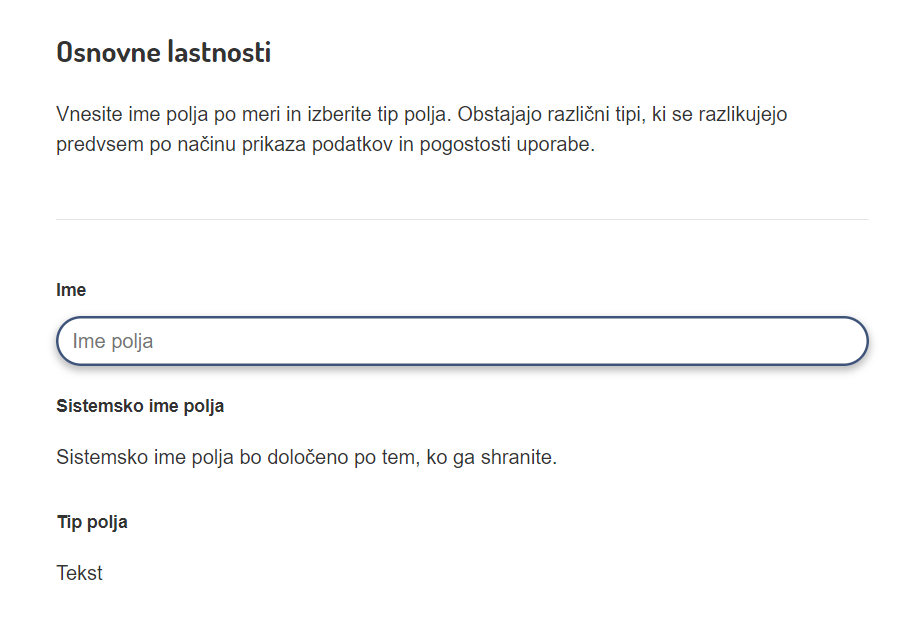
- V prvem koraku OSNOVNE LASTNOSTI morate vnesti ime polja po meri in izbrati vrsto polja.
- Ime
Vpišite neko prepoznavno ime, na primer Kraj.
- Ime
-
- Sistemsko ime polja
Sistemsko ime polja bo določeno po tem, ko ga shranite.
- Sistemsko ime polja
-
- Tip polja
V spustnem meniju izberite Tekst.
- Tip polja
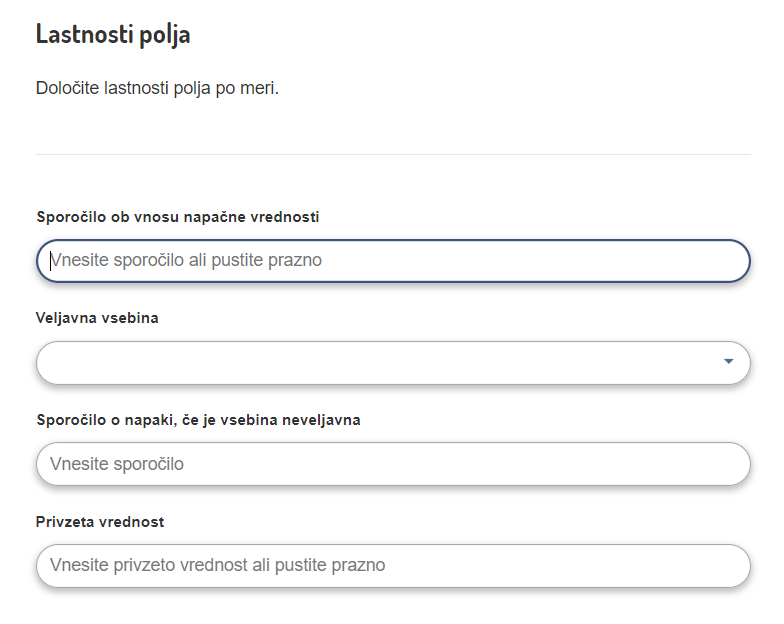
- V drugem koraku LASTNOSTI POLJA določite lastnosti polj po meri.
- Sporočilo ob vnosu napačne vrednosti
Določite besedilo, ki se prikaže, če je vsebina, vnesena v polje po meri neveljavna (na primer: kot veljavno vsebino ste izbrali samo črke, prejemnik pa je vnesel tudi številke. To besedilo bo prikazano kot sporočilo o napaki). - Veljavna vsebina
Izberite vsebino, ki jo prejemnik lahko vnese v polje po meri (veljavno vsebino). Če ste v prijavni obrazec ali v pojavno okno na primer vnesli polje po meri “ime”, lahko izbirate med:- Vse
- Samo številke
- Samo črke
- Samo številke in črke
- Moj regularni izraz
- Sporočilo o napaki, če je vsebina neveljavna
Določite besedilo, ki bo prikazano, če je vnesena neveljavna vrednost (na primer: vnesena vrednost je neveljavna). - Privzeta vrednost
Vnesite privzeto vrednost polja, ki bo vidna, ko bo polje vneseno v prijavni obrazec ali v pojavnem oknu kot polje za vnos. Privzeta vrednost ne bo vidna v profilu prejemnika.
- Sporočilo ob vnosu napačne vrednosti
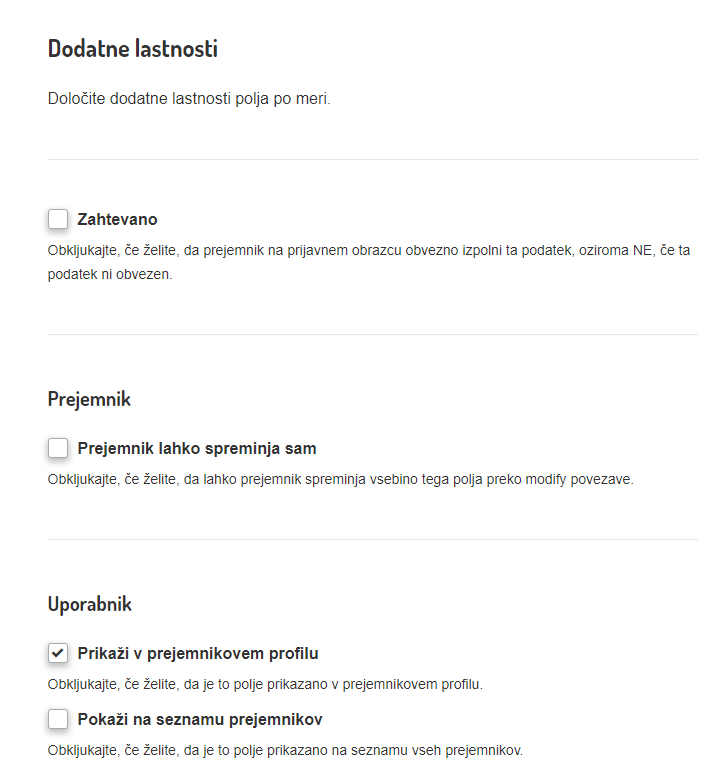
- V tretjem koraku DODATNE LASTNOSTI morate določiti dodatne lastnosti polja po meri.
- Zahtevano
Obkljukajte, če želite, da prejemnik na prijavnem obrazcu obvezno izpolni ta podatek, oziroma NE, če ta podatek ni obvezen. - Prejemnik
Obkljukajte možnost “prejemnik lahko spreminja sam”, če želite, da lahko prejemnik spreminja vsebino tega polja preko modify povezave, ki jo vključite v newsletter. - Uporabnik
V tem delu lahko določite naslednje nastavitve:- Prikaži v prejemnikovem profilu
Obkljukajte, če želite, da je to polje prikazano v prejemnikovem profilu. - Pokaži na seznamu prejemnikov
Obkljukajte, če želite, da je to polje prikazano na seznamu vseh prejemnikov.
- Prikaži v prejemnikovem profilu
- Zahtevano
- Polje lahko shranite s klikom na gumb SHRANI IN ZAPRI.
Na enak način je ustvarjeno tudi polje po meri Tekstovno področje.
IZBIRNI TIP POLJA
Sem spadajo vsi tipi polj, ki prejemniku ponudijo možnost izbire ene ali več vrednosti. Polja teh tipov se po navadi uporabljajo na prijavnih obrazcih in pojavnih oknih, v praksi pa jih zasledite tudi na anketnih vprašalnikih:
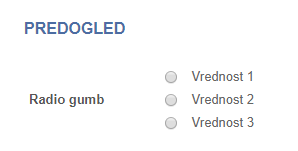
- Radio gumb
Prejemnik lahko izbere le eno izmed ponujenih vrednosti.
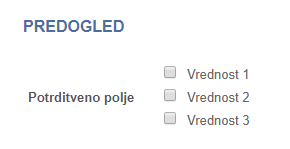
- Potrditveno polje
Prejemnik lahko izbere več ponujenih vrednosti.
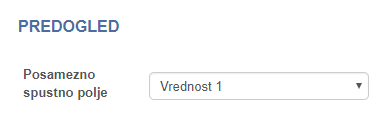
- Posamezno spustno polje (dropdown)
Prejemnik lahko izbere le eno vrednost iz spustnega menija.
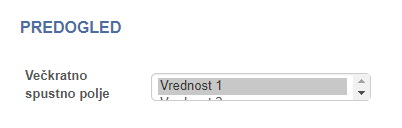
- Večkratno spustno polje (multi-dropdown)
Prejemnik lahko izbere več ponujenih vrednosti iz spustnega polja menija.
Preberite navodila, kako ustvarite takšno polje po meri:
1. Pojdite na Prejemniki > Polja po meri.
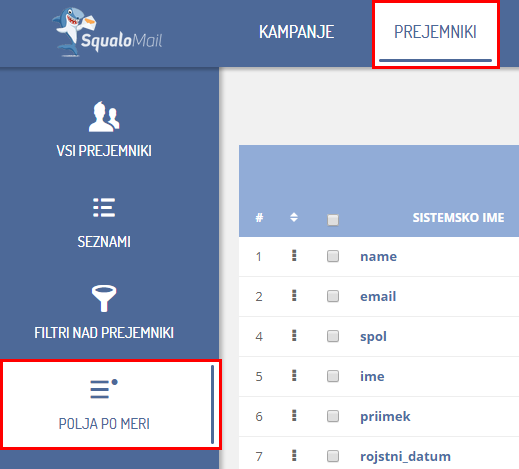
2. V funkcijskem meniju zgoraj desno kliknite na Ustvari novo.
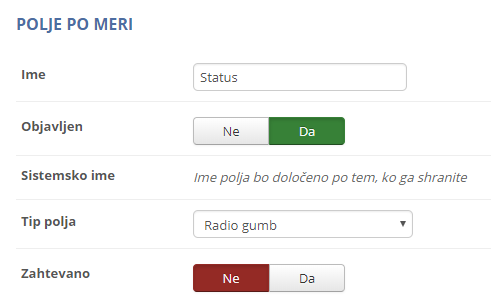
3. Odpre se vnosna maska, kjer uredite osnovne nastavitve v segmentu POLJE PO MERI:
- Ime
Vpišite neko prepoznavno ime, na primer Status.
- Objavljen
Izberite DA, če želite, da je atribut objavljen (da je viden v prejemnikovem profilu in pri izbiri vnosnih polj na prijavnih obrazcih in pojavnih oknih).
- Tip polja
V spustnem meniju izberite Radio gumb.
- Zahtevano
Izberite DA, če želite, da prejemnik na prijavnem obrazcu obvezno izpolni ta podatek, oziroma NE, če ta podatek ni obvezen.
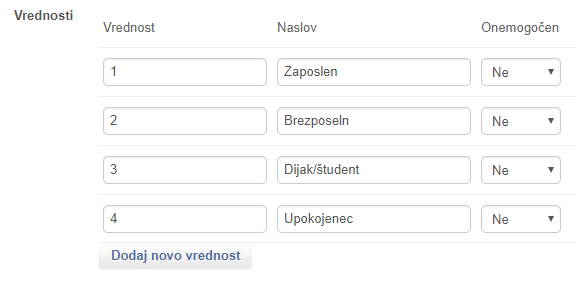
- Vrednosti
Vpišite vrednosti, ki jih boste ponudili prejemnikom na izbiro.
Vsebina v polju “vrednost” bo vidna preko filtrov nad prejemniki. Primer: želite izbrati vse prejemnike, ki imajo vrednost polja Status = 1.
Vsebina v polju “naslov” pa bo vidna v prejemnikovem profilu in na prijavnih obrazcih.
4. Polje lahko shranite s klikom na gumb SHRANI IN ZAPRI v funkcijskem meniju zgoraj desno oziroma pred tem uredite tudi dodatne nastavitve:
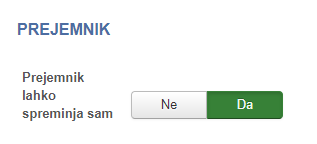
- V področju PREJEMNIK določite nastavitev, ali lahko prejemnik sam spreminja vsebino tega polja oziroma ne.
Če ste označili DA, dovolite prejemniku, da preko povezave {modify}{/modify}, ki jo vstavite v newsletter, spreminja podatke tega polja.
- V področju UPORABNIK določite naslednje nastavitve:
- Prikaži v prejemnikovem profilu
Nastavite na DA, če želite, da je to polje prikazano v prejemnikovem profilu oziroma na NE, če ne želite, da je prikazano v prejemnikovem profilu. - Prikaži na seznamu prejemnikov
Nastavite na DA, če želite, da je to polje prikazano na seznamu prejemnikov oziroma na NE, če ne želite, da je prikazano na seznamu prejemnikov. - Prikaz filtra
Nastavite na DA, če želite, da je to polje prikazano kot filter v seznamu prejemnikov. Torej da lahko razvrščate prejemnike glede na vrednost tega polja.
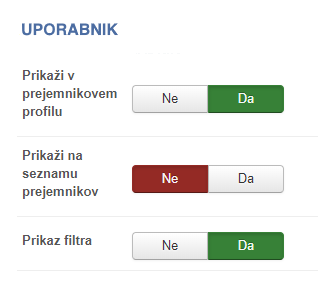
Ta nastavitev velja samo za polja tipov Radio gumb, Potrditveno polje, Posamezno spustno polje, Večkratno spustno polje, Datum in Rojstni dan.
Vse nastavitve, kjer izbirate med DA in NE, lahko urejate tudi v seznamu prejemnikovih polj po meri.
- Prikaži v prejemnikovem profilu
- V področju POLJE PO MERI lahko določite še naslednje značilnosti polja:
- Privzeta vrednost
Polje morate najprej shraniti s klikom na gumb Shrani zgoraj desno. Nato izberite eno izmed možnosti, ki bo vidna kot privzeta, ko boste polje vstavili na prijavni obrazec ali pojavno okno kot vnosno polje. Če želite nastaviti brez privzete vrednosti, kliknite na že izbrano vrednost.
Ko ustvarjate tip polja Večkratno spustno polje lahko označite več vrednosti s stiskom tipke Ctrl + klik na vrednosti. Če želite nastaviti brez privzete vrednosti pustite prazno. - Prikaži atribut pod pogojem, da je
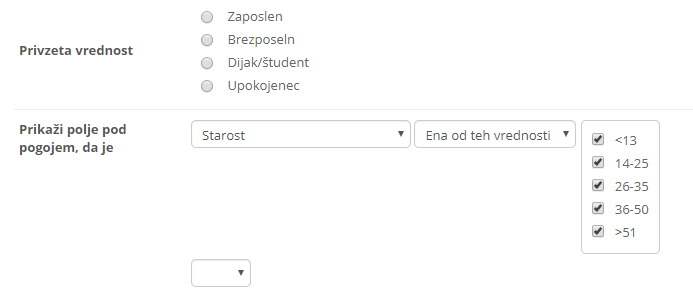
Tukaj lahko določite, kateri pogoji morajo biti izpolnjeni, da se to polje prikaže:- V spustnem meniju izberite polje (npr. Starost (tip atributa je Potrditveno polje. Vrednosti: 0=<13, 1=14-25, 2=26-35, 3=36-50, 4>51)).
- Izberite, katera od vrednosti mora biti izbrana, da se polje prikaže (npr. Ena od teh vrednosti).
- Označite vse vrednosti tega polja. Tako se bo polje Status prikazalo, če bo izbrana katerakoli izmed vrednosti polja Starost.
- Privzeta vrednost
5. Če ste uredili tudi dodatne nastavitve polja ga sedaj shranite s klikom na gumb Shrani in zapri v funkcijskem meniju zgoraj desno.
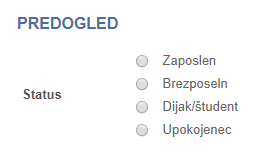
Vsi tipi izbirnih polj se ustvarijo na enak način.
POSEBNI TIP POLJA
Ti tipi polj so podobni tekstovnemu tipu polja, s tem da imajo specifičen izgled in format zapisa. Za razliko od tekstovnega tipa, kjer prejemnik vse podatke zapiše v eno polje, so polja tukaj razdeljena:
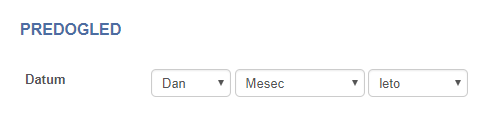
- Datum
Prejemnik s pomočjo spustnega polja posebej izbere dan, mesec in leto.
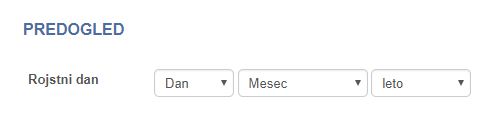
- Rojstni dan
Prejemnik s pomočjo spustnega polja posebej izbere dan, mesec in leto.
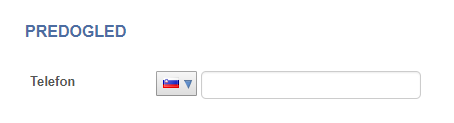
- Telefon
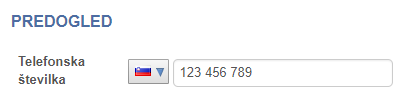
Prejemnik s pomočjo spustnega polja posebej izbere mednarodno klicno številko in v polje zraven vpiše svojo telefonsko številko.
- GDPR soglasje
Prejemnik lahko izbere soglasje po meri. - Naloži datoteko
Vsakemu prejemniku lahko s tem tipom polja dodate datoteke različnih tipov (na primer sliko, Word dokument, PDF dokument, Excel dokument, …). Tega tipa polja ni možno vstaviti v prijavni obrazec. - Tekst po meri
Ta tip polja je enak za vse prejemnike, saj že pri kreiranju polja vpišete nek tekst, ki se bo prikazoval enako pri vseh prejemnikih. Tega tipa polja ni možno vstaviti v prijavni obrazec. - Kategorije
Ta tip polja je namenjen kategoriziranju polj po meri. Ko ustvarite polje tipa Kategorije, imate pri vsakem drugem polju možnost izbire kategorije. - Prijava na sezname
Polje vstavite na prijavni obrazec in prejemniku ponudite možnost, da se sam prijavi na želene sezname. Kako ustvarite takšno polje, si lahko preberete tukaj.
Preberite navodila, kako ustvarite takšno polje po meri:
1. Pojdite na Prejemniki > Polja po meri.
2. V funkcijskem meniju zgoraj desno kliknite na Ustvari novo.
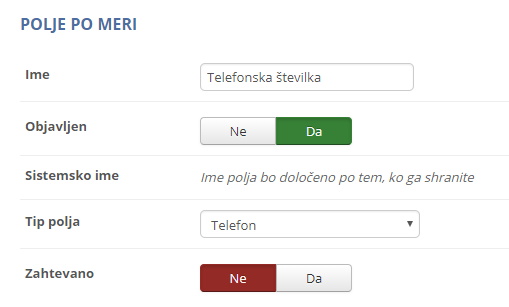
3. Odpre se vnosna maska, kjer uredite OSNOVNE NASTAVITVE:
- Ime
Vpišite neko prepoznavno ime, na primer Telefonska številka. - Objavljen
Izberite DA, če želite, da je polje objavljeno (da je vidno v prejemnikovem profilu in pri izbiri vnosnih polj na prijavnih obrazcih in pojavnih oknih). - Tip polja
V spustnem meniju izberite Telefon. - Zahtevano
Izberite DA, če želite, da prejemnik na prijavnem obrazcu obvezno izpolni ta podatek, oziroma NE, če ta podatek ni obvezen.
4. Polje lahko shranite s klikom na gumb Shrani in zapri v funkcijskem meniju zgoraj desno oziroma pred tem uredite tudi dodatne nastavitve:
- V področju PREJEMNIK določite nastavitev, ali lahko prejemnik sam spreminja vsebino tega polja oziroma ne.
Če ste označili DA, dovolite prejemniku, da preko povezave {modify}{/modify}, ki jo vstavite v newsletter, spreminja podatke tega polja.
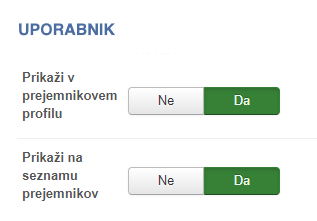
- V področju UPORABNIK določite naslednje nastavitve:
- Prikaži v prejemnikovem profilu
Nastavite na DA, če želite, da je to polje prikazano v prejemnikovem profilu oziroma na NE, če ne želite, da je prikazano v prejemnikovem profilu. - Prikaži na seznamu prejemnikov
Nastavite na DA, če želite, da je to polje prikazano na seznamu prejemnikov oziroma na NE, če ne želite, da je prikazano na seznamu prejemnikov.
Vse nastavitve, kjer izbirate med DA in NE, lahko urejate tudi v seznamu prejemnikovih polj po meri.
- Prikaži v prejemnikovem profilu
- V področju POLJE PO MERI lahko določite naslednje značilnosti polja:
- Privzeta vrednost
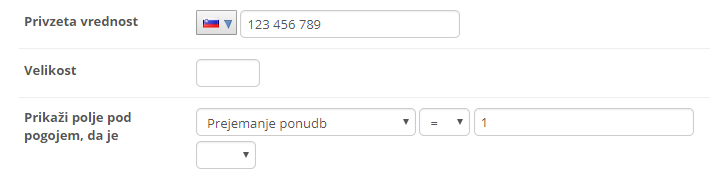
Polje morate najprej shraniti s klikom na gumb Shrani zgoraj desno. Nato v spustnem polju izberite najprej mednarodno klicno številko in v polje zraven vpišite poljubno telefonsko številko, ki bo vidna kot privzeta, ko boste polje vstavili na prijavni obrazec ali pojavno okno kot vnosno polje.
Ta možnost ni na voljo pri vseh posebnih tipih polj. - Prikaži atribut pod pogojem, da je
Tukaj lahko določite, kateri pogoji morajo biti izpolnjeni, da se to polje prikaže:- V spustnem meniju izberite polje (npr. Prejemanje ponudb (tip polja je Radio gumb. Vrednosti: 1=DA, 2=NE)
- Izberite operator (npr. =, kar pomeni, da je enako).
- Vpišite vrednost izbranega polja (npr. 1, saj želite, da se polje Telefonska številka pojavi le, ko prejemnik obkljuka DA).
- Privzeta vrednost
5. Če ste uredili tudi dodatne nastavitve polja ga sedaj shranite s klikom na gumb Shrani in zapri v funkcijskem meniju zgoraj desno.
6. Predogled:
Vsi tipi posebnih polj se ustvarijo na podoben način.