Vsak obrazec, ustvarjen z Elementorjem, je mogoče neposredno povezati z aplikacijo Squalo, tako, da se podatki in polja, ki jih vnese prejemnik, samodejno shranijo znotraj Squaloa in prijavijo na ustrezne sezname zanimanja.
Če želite to narediti, morate slediti naslednjim korakom:
Če želite to narediti, morate slediti naslednjim korakom:
1) Dodajte Webhooks
Prva stvar, ki jo morate storiti, je dodati možnost Webhook v postavko »Dejanja po oddaji«.
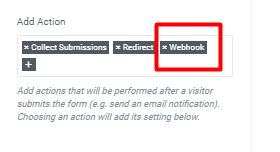
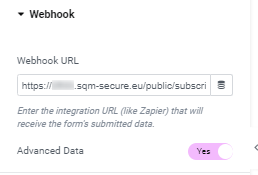
Na tej točki bo vidna možnost Webhook, v katero bo vstavljena naslednja povezava:
Če je nastavljena domena povezave po meri: https://{customLinkDomain}/public/subscribe/elementor
Če domena povezave po meri ni nastavljena: https://appId.sqm-secure.eu/public/subscribe/elementor
2) Dodajte skrito polje
Druga stvar je, da med polja obrazca vstavite polje s skritim tipom. To je potrebno za vpis prejemnikov, ki izpolnijo obrazec, na ustrezne sezname v Squalo.
V polje Type vstavite Hidden in v polje Label vstavite hiddenlists.
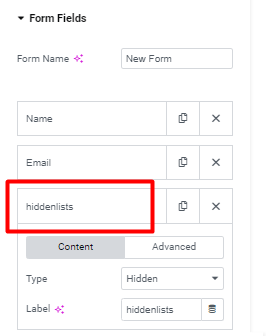
Ko je to narejeno, kliknite Advanced in v polje Default Value vnesti vrednost, ki ustreza ID-ju seznama (ali seznamov) iz aplikacije Squalo, na katerega želite vpisati prejemnika. Na primer, če želite prejemnika vpisati na sezname Squalo z ID-jem 1 in 2, morate v to polje vnesti vrednosti 1 in 2, ločeni z vejico.
Medtem ko je v polje ID potrebno znova vstaviti skrite sezname. Kratka koda bo ustvarjena samodejno in bo [field id=”hiddenlists”]
3) Nastavite polje E-pošta
Na tej točki je potrebno pravilno nastaviti polje Email. Če želite to narediti, morajo biti nastavitve v delu Content naslednje:
Type: Email
Label: Email
Placeholder: Email
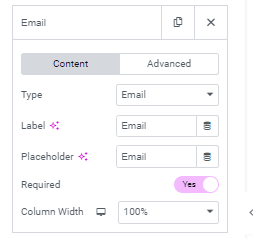
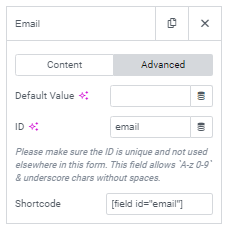
Medtem ko morajo biti v Advanced:
Default Value: polje pustite prazno
ID: email
4) Dodajte več polj
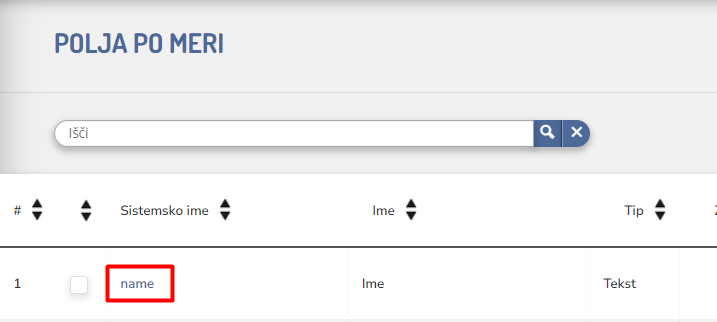
Če želite v obrazec dodati še druga polja, morate tudi ta polja kreirati znotraj aplikacije Squalo. Za to je vedno potrebno nastaviti ID s sistemskim imenom polja v Squalo
Na primer, če v obrazec vstavite polje Ime, ga morate povezati s poljem Ime, ki je prisotno v Squalo.
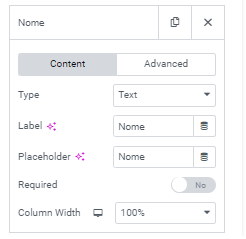
Za to morate v obrazcu pravilno definirati polje Ime. Če želite to narediti, morajo biti nastavitve v delu Content naslednje:
Type: Text
Label: Ime
Placeholder: Ime
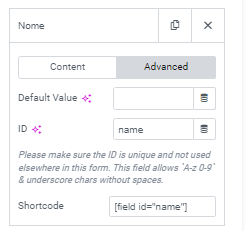
Medtem ko morajo biti v Advanced:
Default Value: pustite prazno polje
ID: name
Pravzaprav ima polje z imenom v aplikaciji Squalo sistemsko ime “name”:
Enak postopek se ponovi za vsa ostala polja, ki se vnesejo v aplikacijo.
Ko so vse nastavitve določene, preprosto shranite spremembe obrazca s klikom na Update.