Nove prejemnike lahko dodajate v aplikacijo na več načinov:
- vpišete posameznega prejemnika v seznam prejemnikov,
- uvozite preko datoteke ali tekstovnega polja,
- kopirate iz MailChimp-a,
- preko prijavnih obrazcev,
- preko pojavnih oken,
- preko uporabniškega API-ja,
- preko sistemskega API-ja.
Vpis posameznega prejemnika na seznam prejemnikov
1. Pojdite na Prejemniki > Vsi prejemniki.
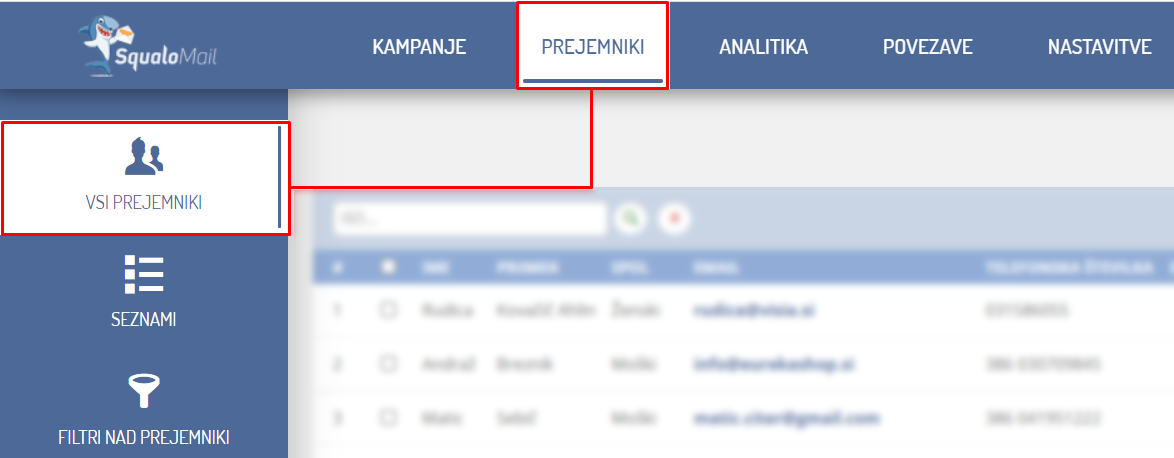
2. V funkcijskem meniju zgoraj desno kliknite na Ustvari novo:

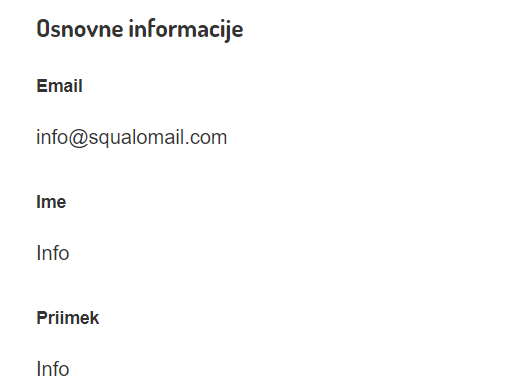
- Vpišite osnovne informacije o prejemniku:
- Email naslov
- Ime in priimek
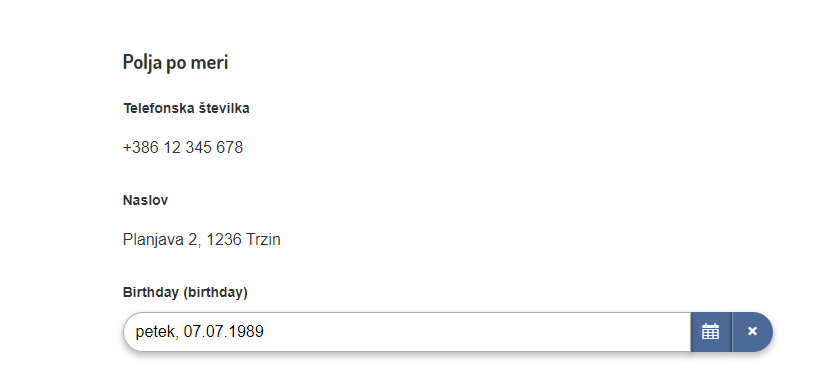
2. Če imate o prejemniku dodatne podatke, kot na primer spol, kraj bivanja, starost, itd., jih vpišite v Polja po meri. Kako ustvariti Prejemnikova polja po meri si lahko preberete tukaj.
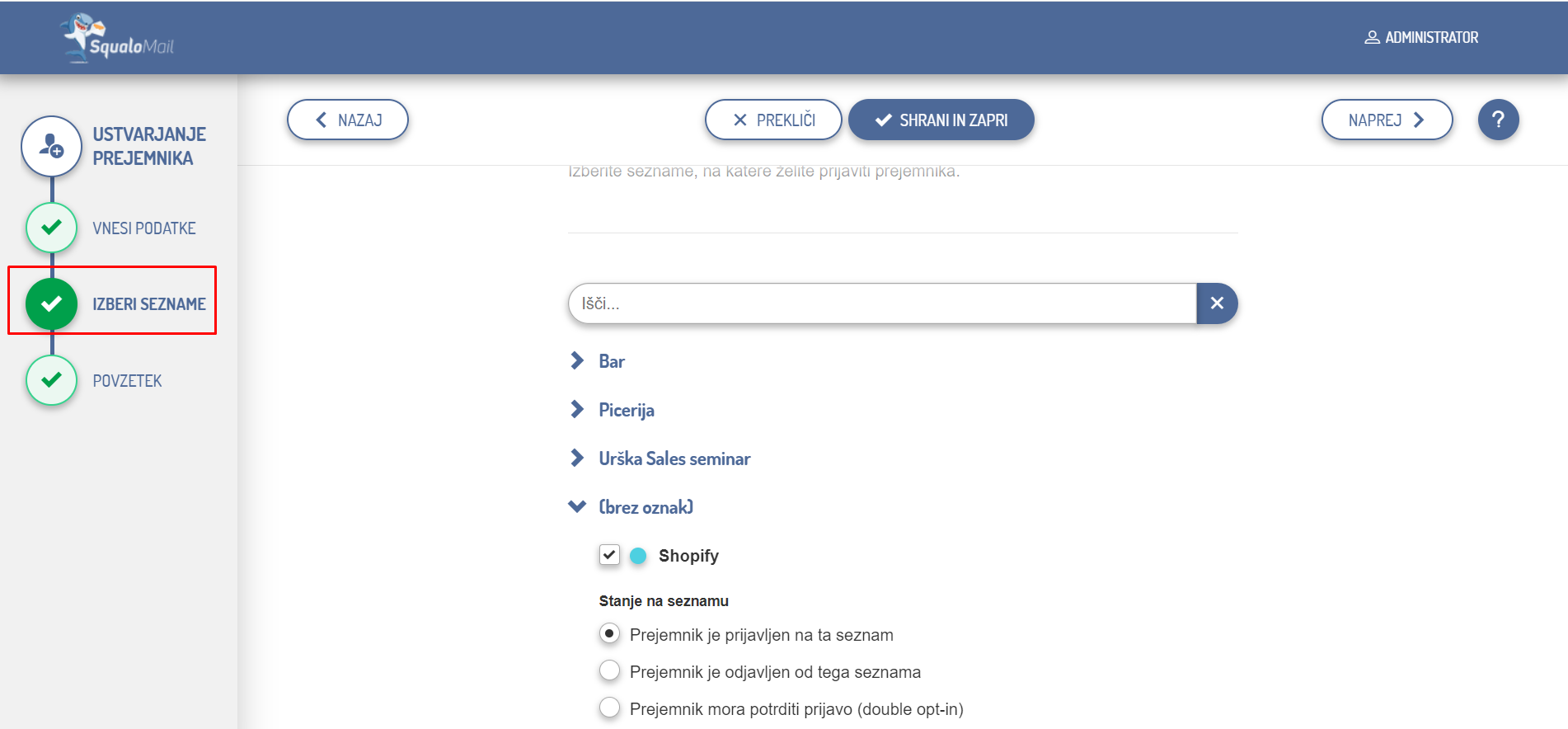
3. V drugem koraku (Izberi sezname) določite, na katere sezname želite prejemnika prijaviti. To naredite tako, da izberete seznam > prejemnik je prijavljen na ta seznam. Označite lahko tudi več seznamov.
3. Za potrditev novega prejemnika v funkcijskem meniju zgoraj desno izberite Shrani in Zapri.
Uvoz prejemnikov preko datoteke ali kopiraj/prilepi
Vašo adremo (seznam) email naslovov lahko uvozite kot Excel ali CSV datoteko ali pa jo kopirate in prilepite kot tekst.
En prejemnik je lahko v aplikaciji zapisan le enkrat, tako da se prejemniki ne morejo podvajati. Tudi če boste pri naslednjem uvozu prejemnika zopet uvozili, se ta ne bo podvojil, lahko pa se njegovi podatki prepišejo. Napačni in podvojeni prejemniki bodo avtomatsko izločeni.
Postopek uvoza je sestavljen iz petih korakov:
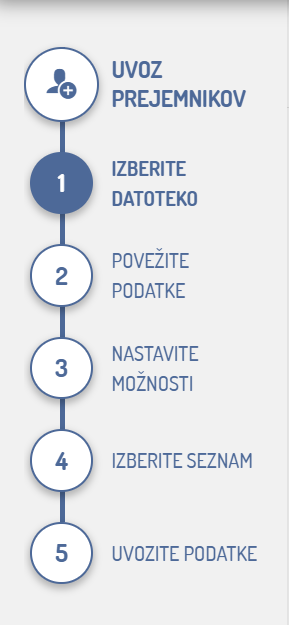
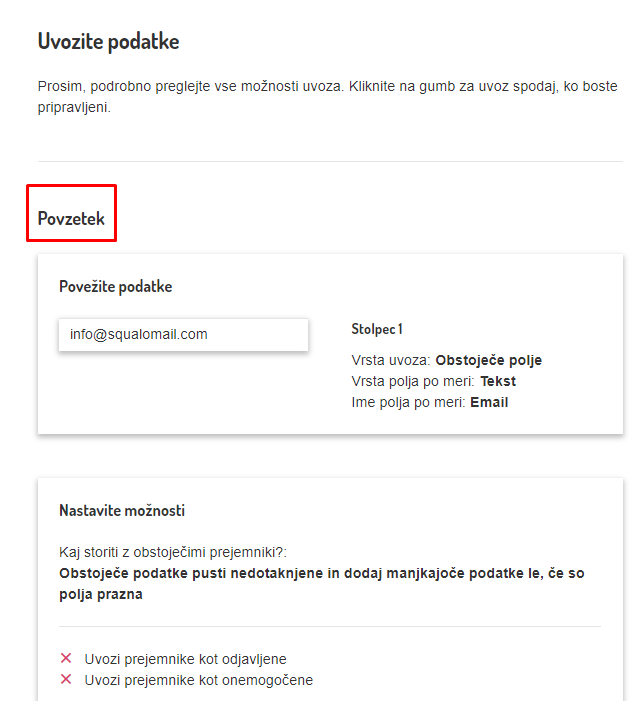
V prvem koraku izberite datoteko s prejemniki, ki jih želite uvoziti. Nato v drugem koraku povežete podatke iz datoteke s polji po meri. V tretjem koraku izberete možnosti uvoza, v četrtem koraku izberite seznam ali sezname, na katere želite prijaviti prejemnike. V petem in hkrati zadnjem koraku uvozite prejemnike.
PRVI KORAK:
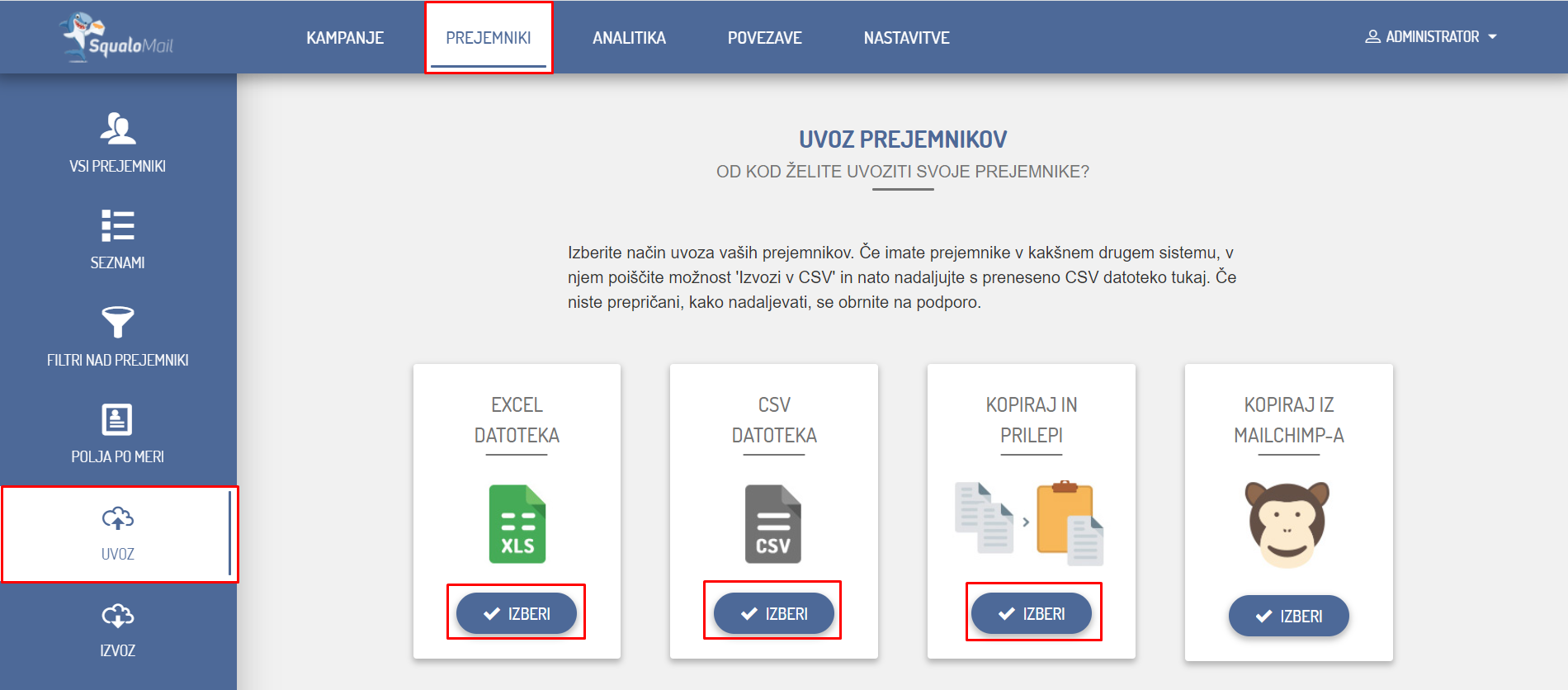
1. Pojdite v glavni meni > Prejemniki > Uvoz
2. Izberite način uvoza podatkov (Excel datoteka, CSV datoteka, Kopiraj in prilepi, ali Kopiraj iz MailChimp-a).
UVOZ IZ EXCEL ALI CSV DATOTEKE
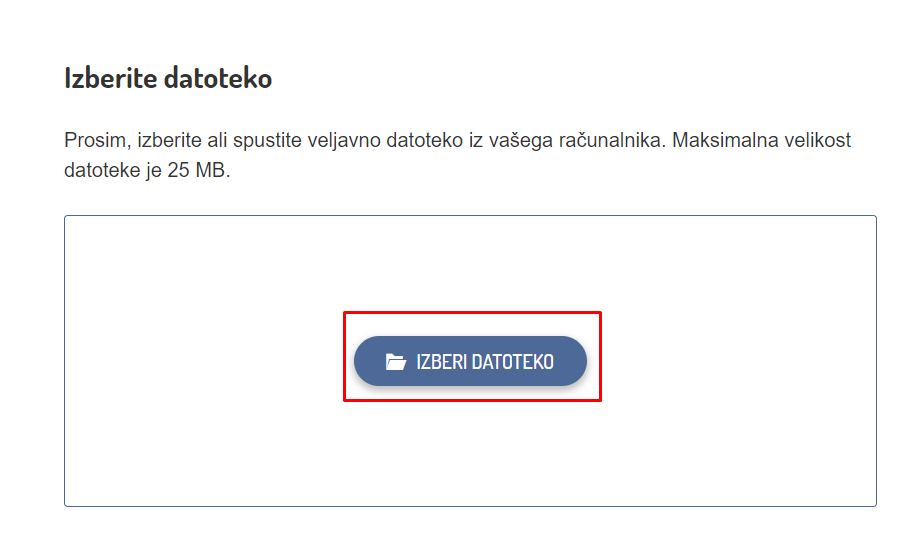
Kliknite na gumb Izberi datoteko in izberite datoteko s seznamom prejemnikov iz vašega računalnika:
- Datoteka mora biti shranjena v Excel formatu (XLS, XLSX) ali v CSV formatu
- V kolikor ima datoteka več delovnih zvezkov (sheets), se bo avtomatsko uvozil le prvi
- Maksimalna velikost datoteke je 25MB
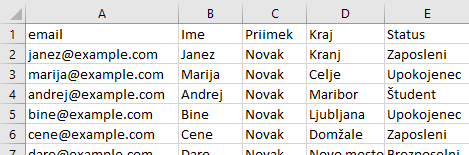
- Vsak prejemnik mora biti v svoji vrstici in vsako polje po meri (email, ime, spol) v svojem stolpcu
- Prazna vrstica v datoteki (med prejemniki) pomeni napačen email naslov in jo bo sistem avtomatsko zavrnil
- Prazen stolpec v datoteki pomeni prazno polje po meri, zato ga morate v drugem koraku uvoza odznačiti, da ga ne bo uvozilo v sistem.
- Napačen email naslov bo avtomatsko zavrnjen in ne bo vnesen v sistem. Vse takšne email naslove lahko po končanem uvozu tudi izvozite s klikom na gumb »Izvozi napačne naslove«, jih popravite ter ponovno uvozite
KOPIRAJ / PRILEPI
V besedilno polje vstavite (prilepite) podatke vaših prejemnikov:
En prejemnik na vrstico. Poskrbite, da v isti stolpec vstavite iste podatke (npr. vsi email naslovi). Kot ločilo stolpcev lahko uporabite vejico (,) ali podpičje (;), brez presledkov na primer Janez,janez@example.com.
DRUGI KORAK
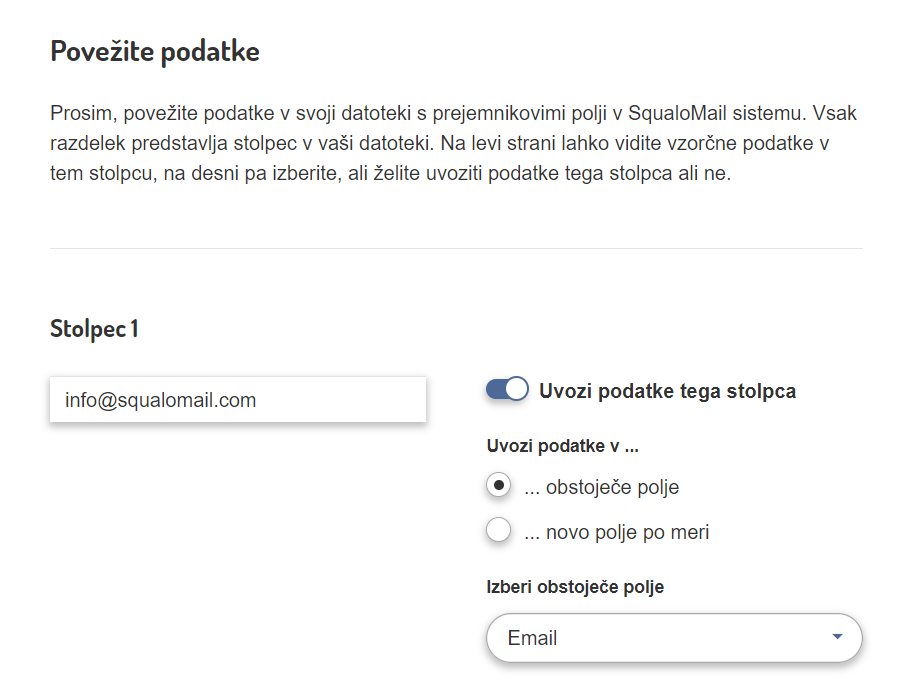
Povežite podatke, ki jih uvažate, s prejemnikovimi polji v sistemu:
V tem koraku morate podatke v datoteki povezati s prejemniškimi polji v sistemu Squalo. Vsak odsek predstavlja stolpec v vaši datoteki.
Na levi strani je prikazan vzorec podatkov, ki so prisotni v stolpcu, na desni pa morate izbrati, ali želite uvoziti podatke, ki so prisotni v tem stolpcu. Za vsak stolpec se lahko odločite za vrsto podatkov za uvoz, tako da v spustnem meniju izberete polje po meri ali ustvarite novega.
Novo polje po meri lahko ustvarite neposredno pri uvozu, tako da izberete možnost … novo polje po meri. Nato v razdelku pod možnostjo … novo polje po meri, vnesite vrsto polja po meri in ime polja, ki predstavlja podatke v stolpcu.
* Za uvoz bolj zapletenih polj, kot je datum rojstva, se morate prepričati, da so podatki v dokumentu v skladu z obliko prilagojenega polja v sistemu.
Poleg stolpcev s podatki za uvoz je možnost Uvozi podatke tega stolpca. Če podatki zadevnega stolpca niso ustrezni ali prazni, lahko to možnost prekličete. Prepričajte se, da so vsi prazni stolpci prezrti, sicer uvoz ne bo pravilno izveden.
Vedno je prikazanih samo prvih 10 vrstic vašega dokumenta.
TRETJI KORAK
Nastavite možnosti uvoza:
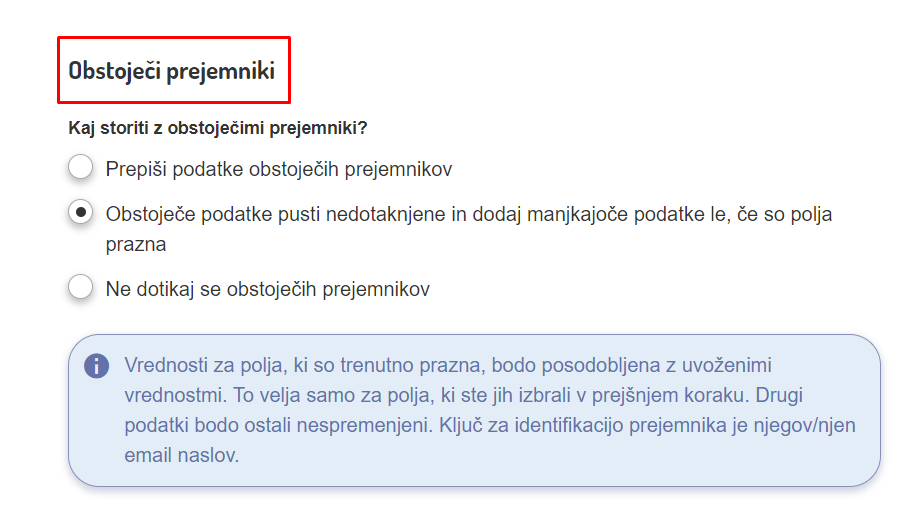
V tem koraku morate izbrati dodatne možnosti za uvoz
- Obsotoječi prejemniki
Ta možnost vam omogoča, da se odločite, kaj storiti s podatki o prejemnikih, ki so že prisotni v aplikaciji:- Prepiši podatke obstoječih prejemnikov – prepisana bodo vsa in samo polja, ki ste jih izbrali v prejšnjem koraku, drugi podatki bodo ostali nespremenjeni.
- Obstoječe podatke pusti nedotaknjene in dodaj manjkajoče podatke le, če so polja prazna – vrednosti za polja, ki so trenutno prazna, bodo posodobljena z uvoženimi vrednostmi, ostali podatki bodo ostali nespremenjeni
- Ne dotikaj se obstoječih prejemnikov – dodani bodo samo novi prejemniki, tisti, ki so že v sistemu pa bodo ostali nespremenjeni
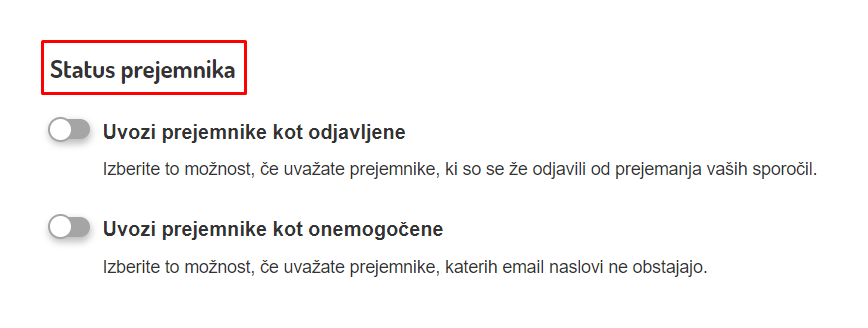
- Status prejemnika
Ta možnost vam omogoča, da se odločite o statusu uvoženih prejemnikov:- Uvozi prejemnike kot odjavljene – izberite to možnost, če uvažate prejemnike, ki so se že odjavili od prejemanja vaših sporočil
- Uvozi prejemnike kot onemogočene – izberite to možnost, če uvažate prejemnike, katerih email naslovi ne obstajajo (kot da je na primer prišlo do trdega odboja). Te nastavitve se naknadno ne da več spreminjati.
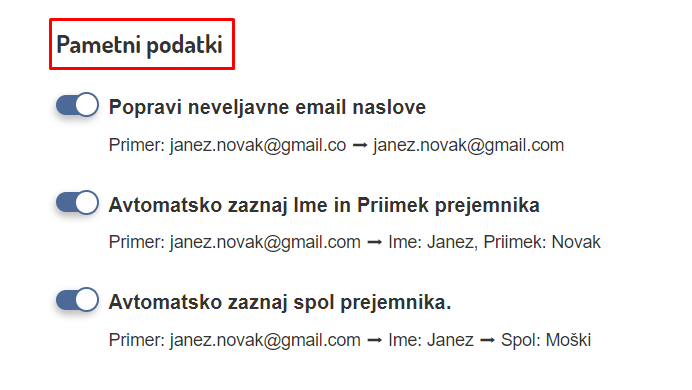
- Pametni podatki
Potrdite to polje, v kolikor želite, da se imena in priimki samodejno zaznajo na podlagi e-poštnega naslova. Ime je beseda (brez številk) do znaka @. Če je besedilni del pred znakom ločen s piko (.), vezajem (-) ali podčrtajem (_) bo besedilni del zaznan kot ime in priimek. Številke v besedilnem delu do znaka @ bodo samodejno odstranjene.- Popravi neveljavne email naslove
Če je omogočena (ali aktivna), ta možnost ob uvozu samodejno popravi napačne email naslove v vaši bazi podatkov.
Primer: janez.novak@gmail.co ➡ janez.novak@gmail.com
- Popravi neveljavne email naslove
-
- Avtomatsko zaznaj Ime in Priimek prejemnika
Če je omogočena (ali aktivna), ta možnost, v kolikor je to mogoče, ob uvozu samodejno zazna ime in priimek prejemnika ter v sistemu Squalo samodejno izpolni ustrezna polja po meri za ime in priimek. Primer: janez.novak@gmail.com ➡ Ime: Janez, Priimek: Novak - Avtomatsko zaznaj spol prejemnika
Če je omogočena (ali aktivna), ta možnost ob uvozu samodejno zazna spol prejemnika. Aplikacija lahko določi spol prejemnika na podlagi email naslova. Primer: janez.novak@gmail.com ➡ Ime: Janez ➡ Spol: Moški
- Avtomatsko zaznaj Ime in Priimek prejemnika
ČETRTI KORAK
Izberite sezname
Ko izberete datoteko ali prejemnike vstavite v besedilno polje in nastavite dodatne možnosti uvoza, morate določiti, na kateri seznam želite prijaviti svoje prejemnike. Izbirate lahko med:
-
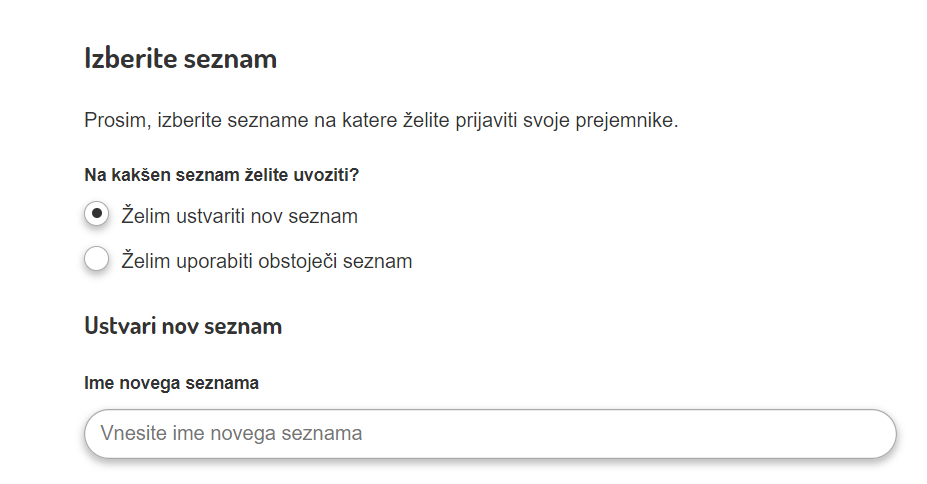
- Želim ustvariti nov seznam
Če seznama še niste ustvarili, lahko to storite tako, da izberete možnost Želim ustvariti nov seznam. V polje vnesite “ime novega seznama”. Ta se bo generiral, ko boste nadaljevali na naslednjem koraku – uvozite podatke.
- Želim ustvariti nov seznam
-
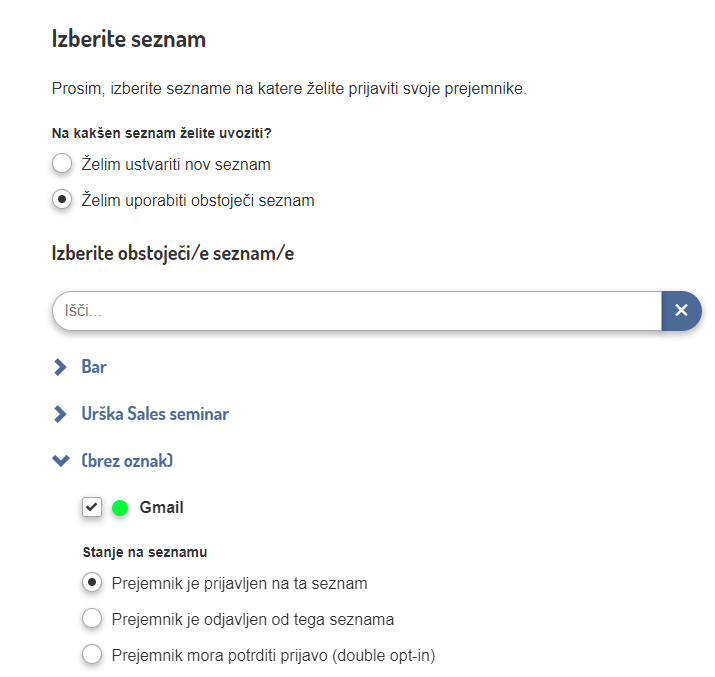
- Želim uporabiti obstoječi seznam
Če želite prejemnike prijaviti na obstoječi seznam, izberite možnost Želim uporabiti obstoječi seznam. Nato izberite želeni seznam ali sezname ter prejemnike označite kot prijavljene, odjavljene, ali čakajo na potrditev prijave (double opt-in).
- Želim uporabiti obstoječi seznam
PETI KORAK
Uvozite podatke
V petem in zadnjem koraku boste našli povzetek, ki vam omogoča pregled možnosti uvoza. Ko preverite, ali so vse nastavitve pravilno nastavljene, lahko uvoz začnete s klikom na gumb ZAČNI UVOZ PREJEMNIKOV, ki se nahajan na dnu strani, na koncu povzetka.
Rezultati uvoza in izvoza napačnih prejemnikov
Po uvozu prejemnikov, se prikaže rezultat uvoza. Ob uspešnem uvozu se vam izpiše naslednja statistika uvoza:
-
- Število novih prejemnikov, uvoženih v aplikacijo
- Število posodobljenih prejemnikov
- Število podvojenih e-poštnih naslovov, prisotnih v datoteki, ki ste jo uvozili (v sistem so ti email naslovi vneseni le enkrat)
- Vrstice z napakami v izvorni datoteki
- Prejemniki z neveljavnimi podatki
- Skupaj zapisov v izvorni datoteki
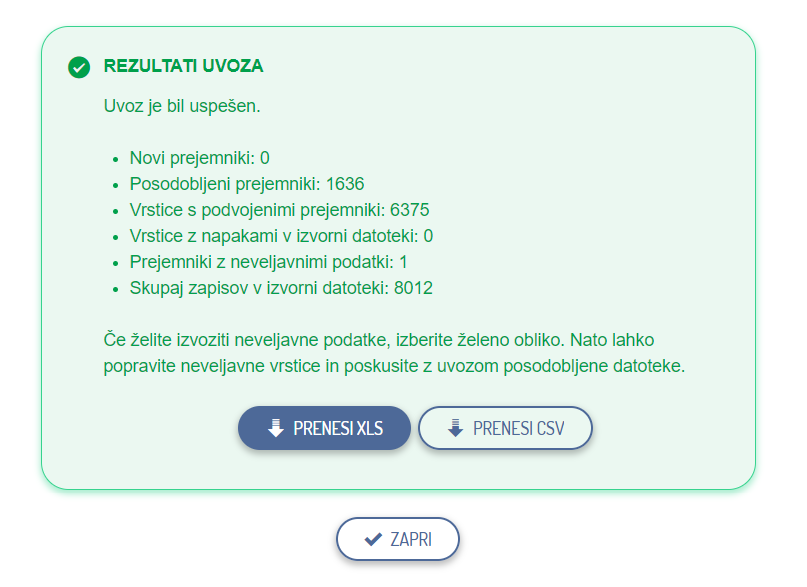
Neveljavne email naslove lahko prek datoteke XLS ali CSV izvozite neposredno v računalnik. Ko so podatki izvoženi, lahko obnovite neveljavne vrstice in znova poskusite uvoziti to posodobljeno datoteko.
Prazna vrstica v izvirni datoteki (tj. v vaši datoteki) bo prepoznana kot napačen e -poštni naslov, zato bo tudi med izvoženimi neveljavnimi email naslovi.
Kopiraj iz MailChimp-a
Prejemnike (in ostale podatke) lahko uvozite oz. kopirate tudi neposredno iz MailChimp uporabniškega računa. Uvoz je sestavljen iz treh korakov:
PRVI KORAK:
Najprej povežite Squalo aplikacijo z vašim MailChimp uporabniškim računom:
1. Pojdite na Glavni meni > Prejemniki > Uvoz.
2. Izberite način uvoza podatkov MailChimp.
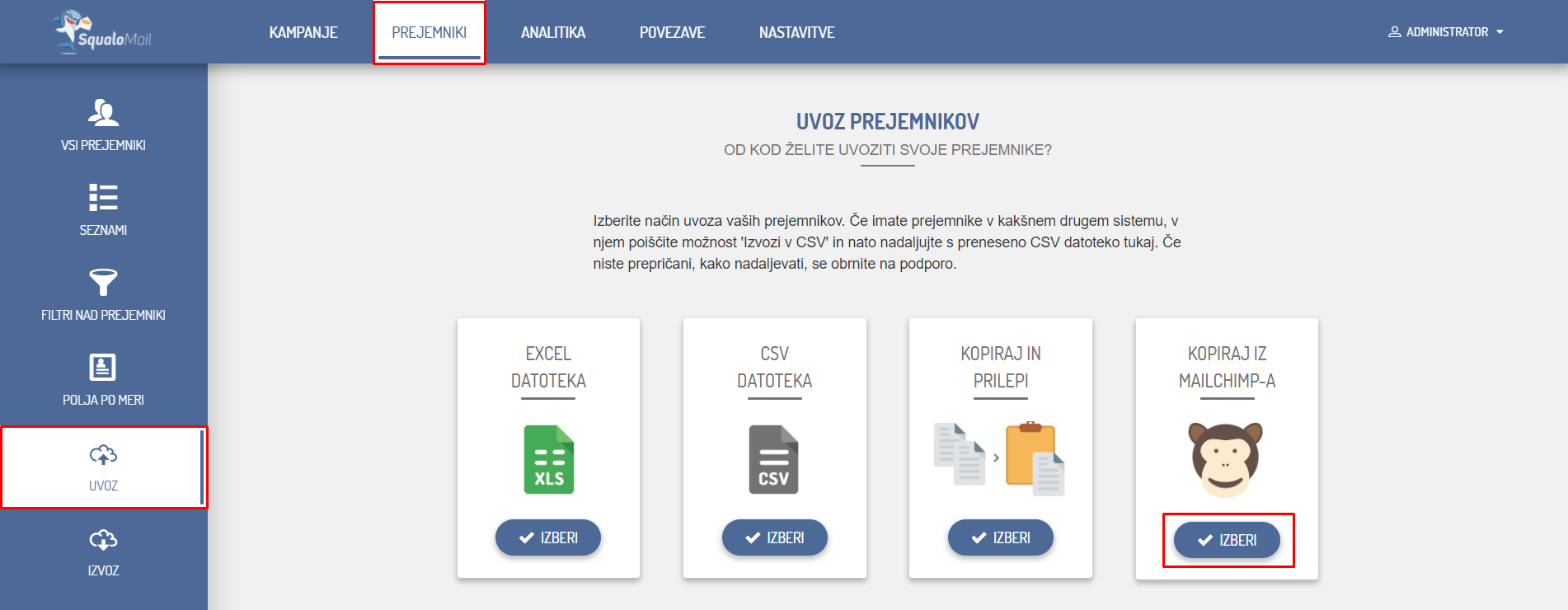
3. V polje Vaš MailChimp API ključ vpišite API ključ, ki ga pridobite v vašem MailChimp uporabniškem računu po teh navodilih:

- Vpišite se v vaš MailChimp uporabniški račun.
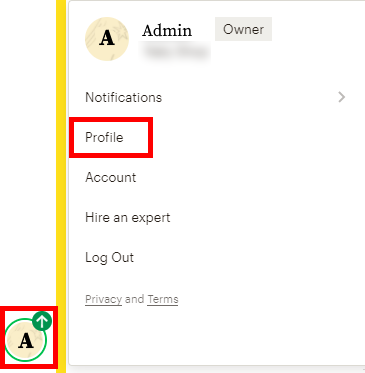
- V spodnjem levem kotu kliknite svoje uporabniško ime in izberite Profile.
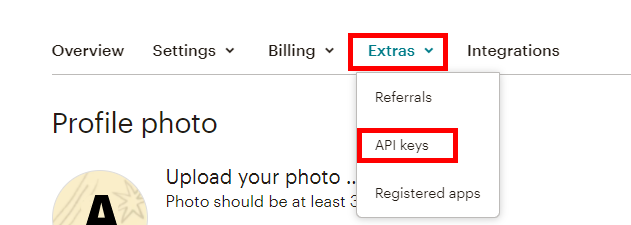
- Na strani, ki se vam odpre, izberite Extras in nato API keys.
- V področju Your API keys se nahaja vaš API key.
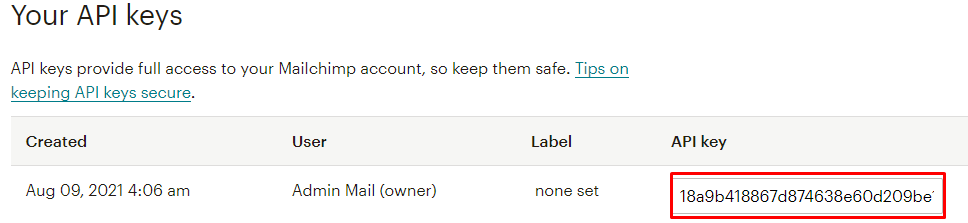
- Kliknite na številko API ključa in jo kopirajte (Ctrl + c).
4. Številko nato prilepite (Ctrl + v) v polje za API ključ v Squalo aplikaciji.

5. Kliknite na Shrani.
DRUGI KORAK:
Določite, katere podatke želite izvoziti iz vašega MailChimp uporabniškega računa in jih uvoziti v Squalo aplikacijo. Po izvozu bodo podatki še vedno zabeleženi v vaši MailChimp aplikaciji.
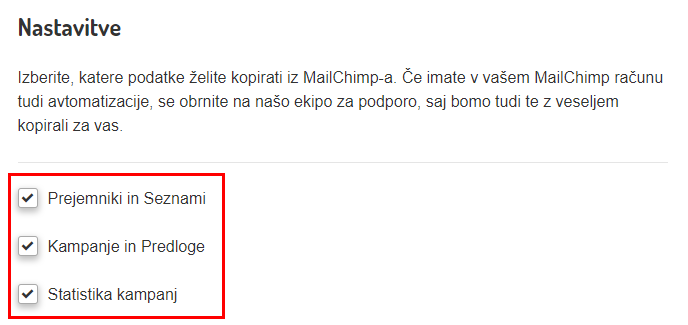
Izvozite lahko naslednje podatke:
1. Prejemniki in Seznami
Podatki iz MailChimpa se prenesejo po tem principu:
- Contacts > Prejemniki
- Lists > Seznami
- Groups > Seznami
- Segments > Seznami
- List fields > Prejemnikovi atributi po meri
2. Kampanje in Predloge
Podatki iz MailChimpa se prenesejo po tem principu:
- Campaigns > Newsletterji
- Templates > Newsletterji
3. Statistika kampanj
Podatki iz MailChimpa se prenesejo po tem principu:
- Reports > Statistika
TRETJI KORAK
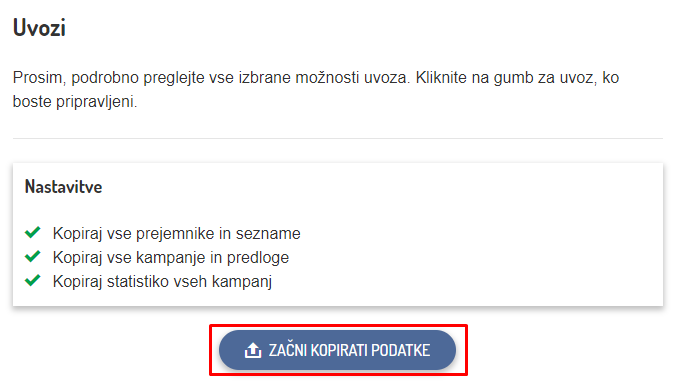
Ko ste izbrali podatke, ki jih želite uvoziti, kliknite na gumb Začni kopirati podatke, da se bodo podatki prenesli.
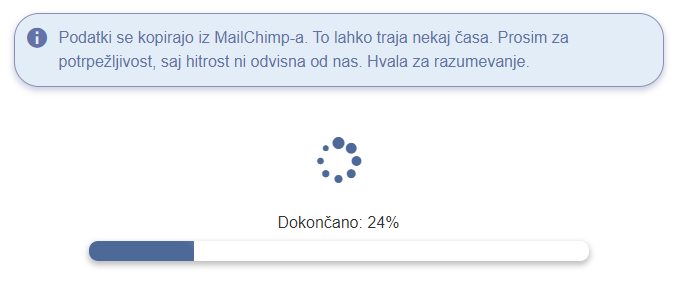
Uvoz lahko traja tudi nekaj minut. Med uvozom lahko stran tudi zapustite in uvoz bo še vedno potekal.
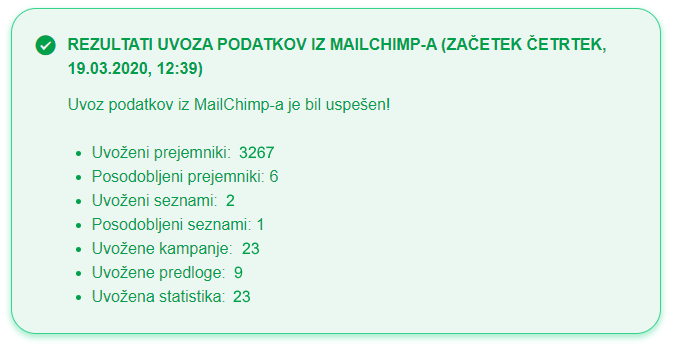
Po uvozu podatkov se izpišejo Rezultati uvoženih podatkov, kjer je poleg informacije o uspešnem uvozu, vidno tudi število:
- Uvoženih prejemnikov – to je število novih prejemnikov
- Posodobljenih prejemnikov – število prejemnikov, ki so bili že zapisani v Squalo aplikaciji in so se z uvozom le posodobili podatki (npr. prijava na sezname, vrednosti polj po meri)
- Uvoženih seznamov – koliko seznamov se je ustvarilo iz MailChimpovih List, Group in Segmentov
- Uvoženih kampanj – število uvoženih Regular, Plain text in A/B test sporočil
- Uvoženih predlog – število uvoženih Template-ov
- Uvožena statistika
Dodajanje prejemnikov preko prijavnih obrazcev
Prejemnike lahko dodajate v aplikacijo tudi preko prijavnih obrazcev, ki jih postavite na vašo spletno stran.
Prejemniki tako sami izpolnijo obrazec in se s prijavo dodajo na seznam, ki ste ga povezali s tem obrazcem.
Prejemnikom lahko na obrazcu ponudite tudi možnost, da sami izberejo, na katere sezname se želijo prijaviti, ter jih tako segmentirate že takoj ob prijavi.
Tukaj si lahko preberete navodila, kako ustvarite prijavni obrazec in navodila, kako na prijavni obrazec dodate možnost prijave na več seznamov.
Dodajanje prejemnikov preko pojavnih oken
Prejemnike lahko dodajate v aplikacijo tudi preko pojavnih oken, ki se prikazujejo na vaši spletni strani.
Prejemniki tako sami izpolnijo pojavno okno in se s prijavo dodajo na seznam, ki ste ga povezali s tem oknom.
Prejemnikom lahko na oknu ponudite tudi možnost, da sami izberejo, na katere sezname se želijo prijaviti, ter jih tako segmentirate že takoj ob prijavi.
Tukaj si lahko preberete navodila, kako ustvarite pojavno okno in navodila, kako dodate na pojavno okno možnost prijave na več seznamov.
Dodajanje prejemnikov preko uporabniškega API-ja
Iz vaše spletne strani ali aplikacije lahko podatke o novih prejemnikih pošiljate neposredno v Squalo aplikacijo preko uporabniškega API-ja. S pomočjo preprostih HTTP GET zahtevkov se bodo novi prejemniki tako dodali v naprej določene sezname.
Navodila, kako preko uporabniškega API-ja dodajate nove prejemnike si preberite tukaj.
Dodajanje prejemnikov preko sistemskega API-ja
Preko sistemskega API-ja lahko vzpostavite dvosmerno komunikacijo, torej iz vaše aplikacije zapisujete prejemnike v Squalo aplikacijo in obratno. To velja tudi za vse ostale podatke.
Navodila, kako preko sistemskega API-ja dodajate nove prejemnike si preberite tukaj.