Preden začnete z ustvarjanjem povezave med Squalo-om in Magentom, morate:
- ustvariti nov seznam, na katerega bodo uvožene vse stranke, ki so na voljo v spletni trgovini (kako ustvariti nov seznam si lahko ogledate tukaj).
- Ustvariti nov API ključ v aplikaciji SqualoMAil (navodila za ustvarjanje novega API ključa si lahko ogledate tukaj).
Ko ustvarite seznam (npr. Magento 2), lahko začnete postopek povezovanja med Squalo in Magento 2.
Za namestitev vtičnika Squalo na Magento 2 morate uporabiti Composer.
Če že imate Composer:
composer update squalomail/sqm-mc-magento2
bin/magento setup:upgrade
bin/magento setup:static-content:deploy
bin/magento cache:clean
Vtičnik je nameščen in pripravljen za uporabo. Lahko nadaljujete s konfiguracijskimi nastavitvami na Magentu 2.
- Odprite Magento Admin Panel
- Kliknite Squalo -> Configuration
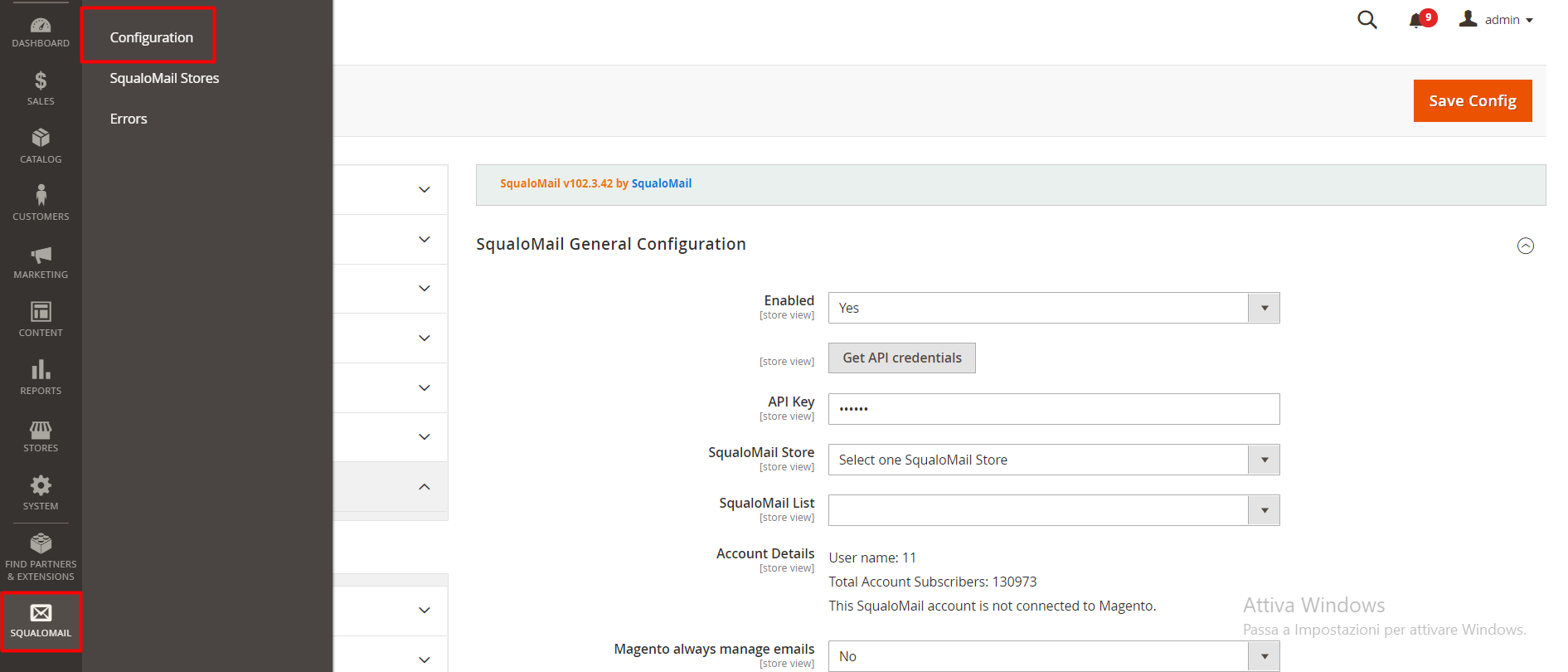
- Vstavite API ključ, ki ste ga ustvarili, in kliknite na “Save Config”.
- Kliknite Squalo -> Squalo Stores -> Create New Squalo Store in ustvarite novo trgovino.
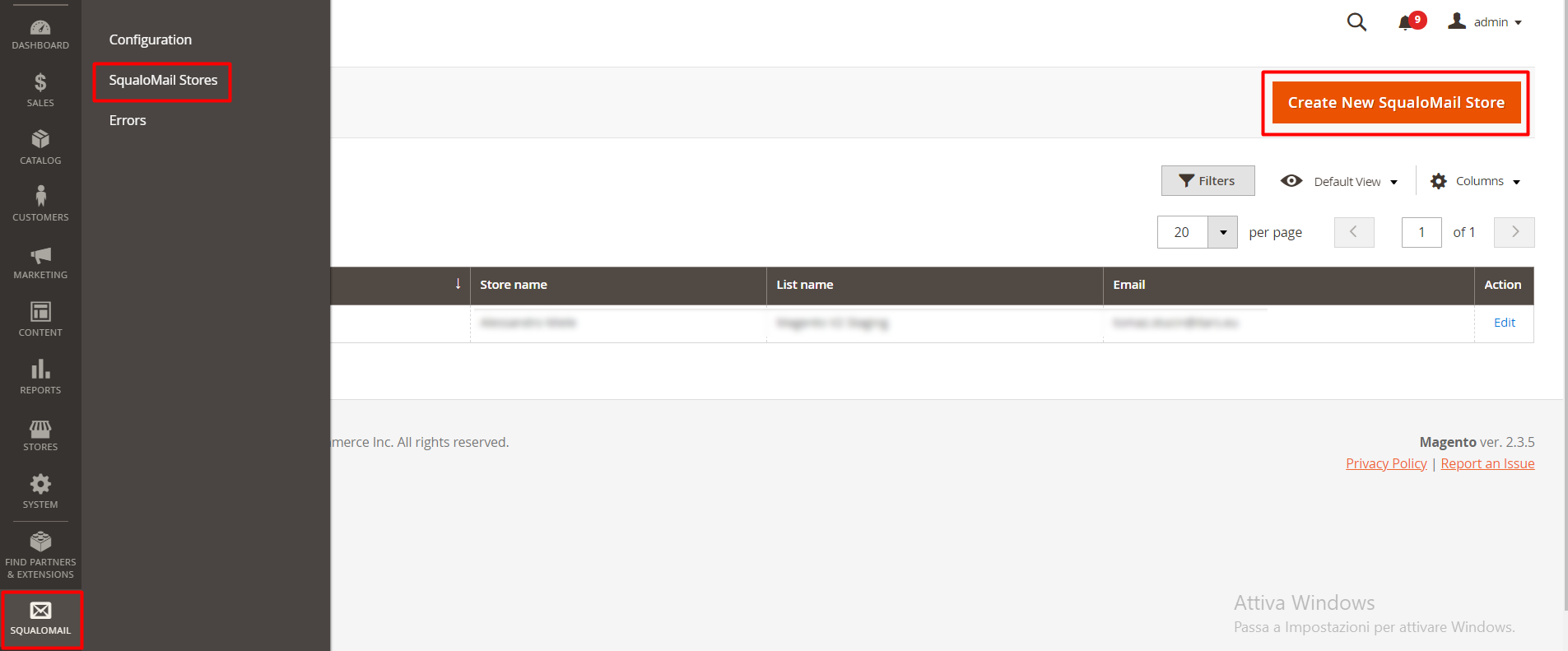
- Ko je trgovina ustvarjena, kliknite Squalo -> Configuration in izberite ustvarjeno trgovino, seznam, vse druge zahtevane informacije, omogočite e-ecommerce, omogočite abandoned cart in kliknite Save.
Magento 2 je zdaj povezan s Squalo-om, tako da lahko začnete ustvarjati avtomatizacije, vezane na vašo spletno trgovino.
Če nimate Composer-ja:
- Magento 2 je potrebno lokalno namestiti s pomočjo Composer-ja, če tega ne morete storiti na strežniku, potem storite sledeče
- Premaknite se v korenski imenik Magenta.
- Prenesite to datoteko https://getcomposer.org/installer in jo shranite kot composer-setup.php.
- Zaženite to datoteko kot datoteko PHP: php composer-setup.php
- Ustvarjena je bila datoteka composer.phar. Zaženite sledeče ukaze: php composer.phar update squalomail/sqm-mc-magento2
bin/magento setup:upgrade
bin/magento setup:static-content:deploy
bin/magento cache:clean - Odprite Magento Admin Panel
- Kliknite Squalo -> Configuration
- Vstavite API ključ, ki ste ga ustvarili, in kliknite na “Save Config”.
- Kliknite Squalo -> Squalo Stores -> Create New Squalo Store in ustvarite novo trgovino.
- Ko je trgovina ustvarjena, kliknite Squalo -> Configuration in izberite ustvarjeno trgovino, seznam, vse druge zahtevane informacije, omogočite e-ecommerce, omogočite abandoned cart in kliknite Save